آموزش ایجاد یک صحنه انیمیشن دو بعدی با OpenToonz (نرم افزار رایگان) - آخرین آپدیت
دانلود Creating a 2D Animated scene with OpenToonz (FREE Software)
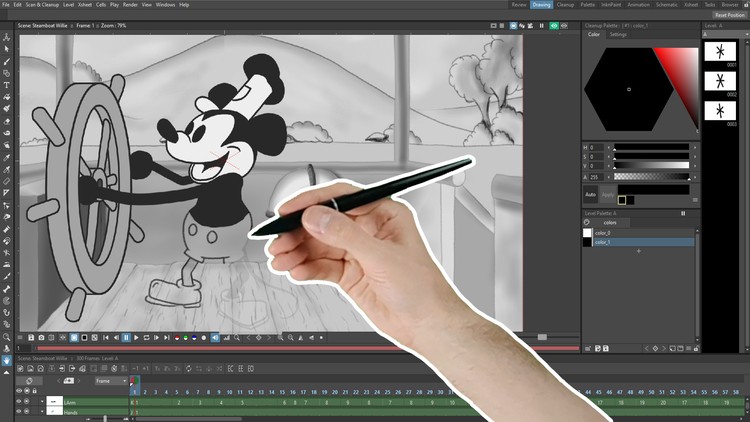
بازسازی صحنه سوت زدن میکی ماوس از Steamboat Willie
در این دوره آموزشی، یک گردش کار کامل برای ایجاد یک صحنه کامل در نرمافزار OpenToonz یاد خواهید گرفت.
- شما هر مرحله را که انجام میدهم و هر ابزاری را که استفاده میکنم، خواهید دید و درک خواهید کرد.
- خواهید دید که چگونه پسزمینه، میانه و کاراکتر را با استفاده از ابزارهای مختلف نقاشی میکنم.
- نحوه ایجاد یک پسزمینه پیمایش بینهایت را یاد خواهید گرفت.
- یاد خواهید گرفت که چگونه از نقاشیهای کاراکتر خود مجدداً استفاده کنید، بنابراین نیازی به دوباره کشیدن یک ژست مشابه در دفعات متعدد نیست.
پیشنیازها:
نیازی به هیچ تجربهای در انیمیشن یا OpenToonz نیست. من هر مرحله را که انجام میدهم توضیح خواهم داد.
OpenToonz را میتوان بهصورت رایگان دانلود کرد. به شما نشان خواهم داد که از کجا آن را دانلود کنید.
این دوره نشان میدهد که چگونه میتوانید یک شات کامل برای انیمیشن خود را با استفاده از نرمافزار انیمیشن 2D رایگان، OpenToonz، کنار هم قرار دهید. شاتی که انتخاب کردم، بازسازی صحنه سوت زدن از انیمیشن کلاسیک Steamboat Willie بود.
به شما نشان خواهم داد که چگونه پروژه و هر یک از صحنهها را ایجاد کنید. توضیح میدهم که چرا چندین "صحنه" ایجاد کردم و چرا شما ممکن است بخواهید چندین صحنه OpenToonz برای شات خود ایجاد کنید و چگونه آنها را در انیمیشن نهایی خود ترکیب کنید.
پسزمینه را ترسیم خواهم کرد و نشان خواهم داد که چگونه میتوانید از قلمموهای Raster برای ایجاد یک افکت مدادی قدیمی استفاده کنید. نشان میدهم که چگونه از چندین لایه برای ساختن تصویر پسزمینه خود و قابل پیمایش کردن آن بهصورت بینهایت استفاده کنید.
صدا را اضافه خواهم کرد تا بتوانم انیمیشن را با آن همگامسازی کنم.
سپس فرآیند اسکچینگ و جوهرکشی انیمیشن کاراکتر خود را نشان میدهم. استفاده مجدد از نقاشیها برای بخش لوپ، که باعث صرفهجویی در دوباره کشیدن یک اکشن یکسان میشود. انیمیشن زمان زیادی میبرد، بنابراین باید تا حد امکان از نقاشیها دوباره استفاده کنید و از میانبرهای دیگری برای سرعت بخشیدن به فرآیند استفاده کنید. من تا جایی که میتوانم در این دوره این کار را نشان میدهم. برای کمک به استفاده مجدد و انیمیشن، میکی را به بخشهای مختلف تقسیم کردم و نشان میدهم که چگونه میتوانید این کار را با انیمیشنهای خود انجام دهید.
در نهایت، بهعنوان یک پاداش، به شما نشان خواهم داد که چگونه میتوانید انیمیشن را دوباره ویرایش کنید تا یک ویدیوی کوتاه جذاب به سبک عمودی برای اشتراکگذاری در شبکههای اجتماعی خود ایجاد کنید، با استفاده از کارهایی که تا کنون انجام دادهاید، با کشیدن لایههای مختلف به داخل دید و تغییر اندازه دوربین برای متناسب کردن با طرحبندی جدید.
Introduction
-
مقدمه Introduction
-
بازبینی انیمیشن اصلی Reviewing the original animation
-
ایجاد پروژه و صحنه اول Creating the project and first scene
-
ایجاد و استفاده از لایههای طراحی Creating and using drawing levels
-
انجمن و بهروزرسانیها Community and updates
-
تمرین بخش: دانلود و راهاندازی OpenToonz Section exercise: Download and setup OpenToonz
کشیدن قایق Drawing the boat
-
مقدمه بخش ۲ Section 2 introduction
-
تنظیم دستیار طراحی پرسپکتیو یک نقطهای Setting up the 1-point perspective drawing assistant
-
اضافه کردن یک مرجع Adding a reference
-
کشیدن قاب اصلی در پرسپکتیو Drawing the main frame in perspective
-
کشیدن "مبلمان" روی قایق Drawing the "furniture" on the boat
-
نگاهی به فضای کاری A look around the workspace
-
کشیدن خطوط تمیز Drawing the neat lines
-
کشیدن حلقه تمیز Drawing the neat ring
-
شروع رنگآمیزی - قرار دادن رنگهای تخت Starting colouring - Laying down the flat colours
-
انتخاب و تنظیم رنگها Choosing and adjusting the colours
-
ایربراش کردن تغییرات رنگ روی قایق Airbrushing the colour variation on the boat
-
جزئیات نهایی Finishing touches
-
رندر کردن تصویر قایق Rendering the boat image
-
تمرین بخش: اولین پسزمینه خود را ایجاد کنید Section exercise: Create your first background
کشیدن پسزمینه تکرارشونده Drawing the repeating background
-
مقدمه بخش ۳ Section 3 introduction
-
تنظیم صحنه Setting up the scene
-
اضافه کردن تصویر قایق به عنوان مرجع Adding the boat image as a reference
-
طراحی اولیه افق و تپهها Sketching the horizon and hills
-
طراحی اولیه درختان و بوتهها Sketching the trees and bushes
-
قرار دادن رنگهای پایه Laying down the base colours
-
اضافه کردن سایهها و هایلایتها برای ایجاد جلوه سه بعدی Adding shadows and highlights to add a 3D effect
-
تنظیمات نهایی برای آسمان و آب Final adjustments to the sky and water
-
تیره کردن درختان و رندر Darken the trees and render
-
بازگشت به قایق - برای افزودن جزئیات نهایی Back to the boat - to add finishing touches
-
تمرین بخش: پسزمینههای باقیمانده خود را ایجاد کنید Section exercise: Create your remaining backgrounds
شروع صحنه انیمیشن و اضافه کردن چرخ Starting the animation scene & adding the wheel
-
مقدمه بخش ۴ Section 4 introduction
-
ایجاد صحنه انیمیشن Creating the animation scene
-
اضافه کردن پسزمینههای از پیش رندر شده Adding the pre-rendered backgrounds
-
اضافه کردن ترک صوتی Adding the audio track
-
تنظیم پسزمینه اسکرولشونده بینهایت Setting up the infinite scrolling background
-
اضافه کردن افکت کاشیکاری به پسزمینه اسکرولشونده بینهایت Adding the tiling effect to the infinite scrolling background
-
کشیدن چرخ Drawing the wheel
-
تکثیر طرحهای چرخ Duplicating the wheel drawings
-
کشیدن اولین مجموعه دستگیرهها Drawing the first set of handles
-
تنظیم اونیون اسکین Setting up the onion skin
-
کار بر روی موقعیتهای میانی دستگیره Working out the handle inbetween positions
-
اضافه کردن راهنماهای دستگیره دوم و سوم Adding the 2nd & 3rd handle guidelines
-
کشیدن دستگیرههای نهایی Drawing the final handles
-
قرار دادن چرخ در حال چرخش همزمان با صدا Placing the rotating wheel in time with the audio
-
رندر کردن ویدیوی کامل تا به اینجا Rendering the full video so far
-
تمرین بخش: صحنه انیمیشن خود را تنظیم کنید. Section exercise: Set up your animation scene.
بازبینی یک ویدیو در OpenToonz - حرکات میکی Reviewing a video in OpenToonz - Mickey's movements
-
مقدمه بخش ۵ Section 5 introduction
-
وارد کردن یک ویدیو از YouTube به OpenToonz Getting a video from YouTube into OpenToonz
-
طراحی روی ویدیوی وارد شده Drawing over the imported video
-
نکات و تنظیمات بیشتر برای اونیون اسکین More onion skin tips & preferences
-
بررسی یک حرکت ساده - رقص کوچک میکی Examining a simple movement - Mickey's little dance
-
تمرین بخش: بررسی مرجع Section exercise: Check out reference
طراحی اولیه میکی Sketching Mickey
-
مقدمه بخش ۶ Section 6 introduction
-
اضافه کردن یک مرجع (میکی اصلی) Adding a reference (the original Mickey)
-
آماده شدن برای طراحی اولیه و مقابله با کار نکردن UNDO! Getting ready to sketch & dealing with UNDO not working!
-
طراحی اولیه سر میکی Sketching Mickey's head
-
شروع طراحی اولیه مکاننماهای شورت میکی Start sketching Mickey's shorts placeholders
-
طراحی اولیه مکاننماهای شورت میکی برای رقص کوچک Sketch Mickey's shorts placeholders for the little dance
-
طراحی اولیه شورت واقعی روی مکاننماها Sketching the actual shorts over the placeholders
-
طراحی اولیه پاهای میکی - بلند کردن و کوبیدن Sketching Mickey's feet - Lifting & stamping
-
طراحی اولیه پاهای میکی - ضربه زدن مکرر Sketching Mickey's feet - Repeated tapping
-
طراحی اولیه بدن میکی Sketching Mickey's body
-
تمرین بخش: شروع به طراحی اولیه شخصیت خود کنید Section exercise: Start sketching your character
جوهرکاری سر و بدن میکی Ink Mickey’s head and body
-
مقدمه بخش ۷ Section 7 introduction
-
تنظیم یک لایه جوهر برای مطابقت با طرحهای لایه اولیه Setup an ink level to match the sketch level's drawings
-
تنظیم گزینههای جوهر و جوهرکاری پاهای میکی Setting up the ink options and inking Mickey's feet
-
روشی سریعتر برای تنظیم لایه جوهر A quicker way to setup the ink level
-
جوهرکاری شورت Inking the shorts
-
جوهرکاری دکمههای شورت Inking the shorts buttons
-
مرتب کردن همپوشانی پاهای شورت Tidying up the overlap of the shorts legs
-
جوهرکاری سر Inking the head
-
رنگآمیزی محدوده فریم - یک میانبر برای رنگآمیزی فریمهای زیاد Frame range colouring - A shortcut for colouring many frames
-
رفع اشتباهات رنگآمیزی خودکار Fixing auto-colouring mistakes
-
رنگآمیزی دستی سر، فریم به فریم Manually colouring the head, frame by frame
-
تمرین بخش: شخصیتهای خود را جوهرکاری کنید Section exercise: Ink your characters
جوهرکاری بازوها، پاها و دم میکی Ink Mickey’s arms, legs and tail
-
مقدمه بخش ۸ Section 8 introduction
-
مرتب کردن خط زمانی Tidy the timeline
-
کشیدن دستها Drawing the hands
-
کشیدن بازوی چپ او Drawing his left arm
-
کشیدن بازوی راست او - پشت بدنش Drawing his right arm - behind his body
-
کشیدن پای راست او Drawing his right Leg
-
کشیدن پای چپ او Drawing his left Leg
-
پاک کردن همپوشانی پا Erasing the leg overlap
-
کاهش سطح رنگ مشکی میکی Reducing Mickey's black level
-
اضافه کردن بازوها برای چرخش چرخ Adding the arms for the wheel spin
-
کشیدن دم او Drawing his tail
-
تمرین بخش: شخصیت خود را به پایان برسانید Section exercise: Finish off your character
زمانبندی با صدا Timing to the audio
-
مقدمه بخش ۹ Section 9 introduction
-
تنظیم صدا Setting up the audio
-
شروع زمانبندی Starting the timing
-
روشی بهتر برای کار با زمانبندی چند لایه - SubXsheets A better way to work with timing multiple levels - SubXsheets
-
تمرین بخش: زمانبندی طرحهای خود را با صدا مطابقت دهید Section exercise: Retime your drawings to match the audio
جزئیات نهایی Finishing touches
-
مقدمه بخش ۱۰ Section 10 introduction
-
بازبینی: سایه زیر پاهای او Review: The shadow under his feet
-
بازبینی: افکت روشنایی اضافه شده به صحنه Review: The brightness effect added to the scene
-
بازبینی: افکت ماکرو FX خطوط ضخیمتر Review: The thicken lines FX macro effect
-
افزودن: اضافه کردن لرزش دستکشیده به پای او Addition: Adding a hand-drawn wobble to his foot
-
افزودن: حرکت سر او هنگام نفس کشیدن Addition: Move his head as he breathes
-
نکات پایانی درباره این پروژه Final thoughts about this project
-
تمرین بخش: جزئیات نهایی خود را اضافه کنید Section exercise: Add your finishing touches
-
[متن] بعدی: اطلاعات بیشتر درباره OpenToonz ... [Text] Next: Learn more about OpenToonz ...
-
بازخورد درباره دوره Feedback about the course
بعد چه؟ انیمیشن خود را به یک انیمیشن کوتاه عمودی تغییر کاربری دهید What next? Repurpose your animation into a vertical short animation
-
مقدمه بخش ۱۲ Section 12 introduction
-
ایجاد صحنه Creating the scene
-
وارد کردن انیمیشن به عنوان یک subXsheet Importing the animation as a subXsheet
-
اضافه کردن یک پسزمینه گرادیانت Adding a gradient background
-
اضافه کردن متن Adding the text
-
اضافه کردن ۳ تصویر آماده برای اسلاید کردن آنها به داخل Adding the 3 images ready to slide them in
-
انیمیت کردن ۳ تصویر که به نمایش در میآیند Animating the 3 images sliding into view
-
اضافه کردن کلیپهای صوتی و رفع زمانبندی Adding audio clips & fixing the timing
-
رنگهای پسزمینه ثابت شده Fixed background colours
-
اضافه کردن حلقه پایانی Adding the ending loop
-
تمرین بخش: انیمیشن خود را برای سایتهای اجتماعی خود تغییر کاربری دهید Section exercise: Repurpose your animation for your social sites
داراییهای قابل دانلود Downloadable Assets
-
مقدمه بخش ۱۱ Section 11 introduction
-
قابل دانلود: ماکرو FX خطوط ضخیمتر Downloadable: Thicken lines FX macro
-
قابل دانلود: پروژههای OpenToonz Downloadable: The OpenToonz projects
-
تمرین بخش: فایلهای خود را سازماندهی کنید Section exercise: Organise your files

https://donyad.com/d/7c2a90




 Darren T
انیماتور و مدرس آنلاین با اوپنتونز
نمایش نظرات