آموزش جامع مایکروسافت پاورپوینت و فنون ارائه - آخرین آپدیت
دانلود The Complete Guide to Microsoft PowerPoint and Presentations
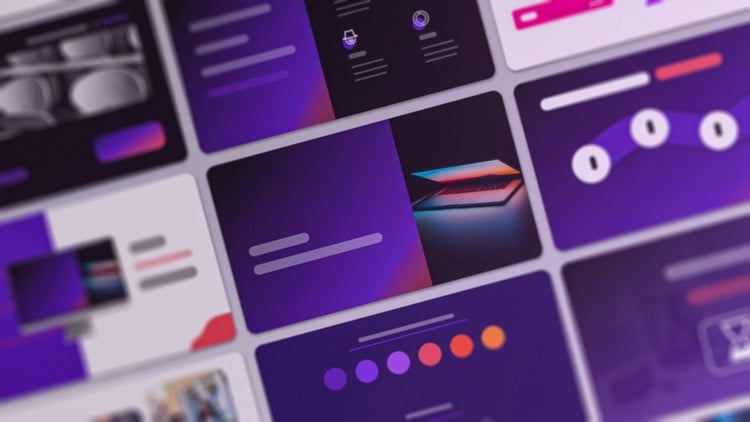
دوره جامع آموزش پاورپوینت: طراحی، انیمیشن، تجسم داده و مهارتهای ارائه
این یک دوره کامل و کاربردی برای طراحی پاورپوینت، انیمیشنسازی، تجسم دادهها، ساخت قالبها، داستانسرایی و مهارتهای ارائه است.
در این دوره، پاورپوینت به روشی عملی، جذاب و سرگرمکننده آموزش داده میشود. شما یاد میگیرید:
چگونه از مایکروسافت پاورپوینت به صورت کارآمد استفاده کنید – از ابزارهای ضروری تا ویژگیهای پیشرفته.
چگونه اسلایدهای حرفهای و از نظر بصری جذاب طراحی کنید.
اصول داستانسرایی بصری را در ارائههای خود به کار ببرید.
چگونه دادهها را به بهترین شکل تجسم کنید.
چگونه قالبهای برندسازی شده برای ارائههای خود بسازید.
پیشنیازها
نصب نرمافزار پاورپوینت برای PC/MAC (ترجیحاً با اشتراک Microsoft 365 برای دسترسی به آخرین نسخه)
اشتیاق به تمرین و انجام گام به گام تمرینهای دوره
این یک راهنمای جامع و گام به گام برای تسلط بر مایکروسافت پاورپوینت و تقویت مهارتهای ارائه شماست. این دوره همه چیز را از طراحی و ساخت اسلاید، تا انیمیشنهای جذاب، تجسم حرفهای دادهها، چارچوبهای داستانسرایی بصری و تکنیکهای ارائه زنده و موثر پوشش میدهد.
چرا این دوره آموزش پاورپوینت را انتخاب کنید؟
نام من اندرو پاچ است و با Codestars برای توسعه این دوره همکاری کردهام. من یک مدرس باتجربه پاورپوینت هستم که بیش از ۵۰۰۰ پروژه مشتری را با موفقیت به اتمام رساندهام (تنها در Fiverr بیش از ۴۶۰۰ پروژه). همچنین یک کانال یوتیوب با حدود ۱۰۰ هزار دنبالکننده را اداره میکنم. این اعداد مهمترین معیار نیستند، اما هدف این است که شما یک راه ملموس و قابل اعتماد برای ارزیابی من داشته باشید تا مطمئن شوید با یک متخصص واقعی و باتجربه در زمینه پاورپوینت سر و کار دارید که در پروژههای عملی کار کرده است، نه فقط درباره آنها صحبت میکند. شما را تشویق میکنم هر یک از بخشهای پیشنمایش رایگان را مشاهده کنید تا با سبک تدریس من آشنا شوید و ببینید آیا این دوره برای شما مناسب است یا خیر (اسپویل: قطعا همینطور است!).
چرا آموزش پاورپوینت و مهارتهای ارائه مهم است؟
بیشتر افراد با ساخت اسلایدهای اولیه آشنا هستند، اما کمتر کسی میداند چگونه آنها را به ارائههایی واضح، مؤثر و از نظر بصری جذاب تبدیل کند. البته با انیمیشنهای زیبا و چشمنواز (که تخصص من است!). این دوره با ارائه یک سیستم مشخص برای ساخت ارائههای حرفهای – چه برای کسب و کار، آموزش یا پروژههای شخصی – این چالش را برطرف میکند.
شما یاد میگیرید چگونه با رویکردی منطقی به طراحی ارائه بپردازید، پیام خود را به درستی ساختاربندی کنید، اسلایدهای یکدست و حرفهای طراحی کنید و ایدههای خود را به شکلی واضح و با اعتماد به نفس ارائه دهید. برای آشنایی بیشتر با سرفصلها، پیشنهاد میکنم عناوین بخشهای بعدی را مطالعه کنید.
در این دوره چه چیزهایی یاد خواهید گرفت؟ (سرفصلها)
نحوه استفاده کارآمد از پاورپوینت، شامل ابزارهای ضروری و پیشرفته
چارچوبهای داستانسرایی بصری مانند SCQR و اصل هرم
چگونه محتوای ارائه خود را پیشنویس و ساختاربندی کنید
تکنیکهای طراحی ارائه – انتخاب فونتها، رنگها، تصاویر و چیدمانهای حرفهای
نحوه انیمیشنسازی صحیح اسلایدها با استفاده از قابلیت Morph و سایر ترنزیشنهای پاورپوینت
اصول تجسم دادهها و ایجاد نمودارهای سفارشی و تأثیرگذار
چگونه قالبهای برندسازی شده و ارائههای سازمانی برای استفاده مداوم در کسب و کار بسازید
چگونه یک ارائه کامل شده را بازبینی و بهینه کنید
مهارتهای ارائه و تکنیکهای ارائه زنده با ابزارهای پاورپوینت
دوره ای کاملاً کاربردی، نه صرفاً تئوری!
این دوره برای افرادی طراحی شده است که به دنبال یادگیری عملی و اجرایی هستند، نه فقط تماشا کردن. شما روی مثالها و پروژههای واقعی ارائه کار خواهید کرد و از چارچوبها و اصول طراحی اثبات شده استفاده میکنید. هر مفهوم از طریق نمایشهای گام به گام و عملی توضیح داده میشود.
نرمافزار مورد استفاده
ابزار اصلی ما در این دوره مایکروسافت پاورپوینت خواهد بود، اما بسیاری از مفاهیم و تکنیکهای آموزشی به سایر نرمافزارهای ارائه مانند Google Slides، Apple Keynote یا Canva نیز قابل اعمال هستند!
همین حالا ارائههای خود را متحول کنید!
در این دوره یاد میگیرید چگونه ارائههایی واضح، جذاب و با طراحی حرفهای را از ابتدا تا انتها بسازید – و البته چگونه آنها را به شکلی مؤثر ارائه دهید. اگر به دنبال یک مسترکلاس جامع و کاربردی در زمینه پاورپوینت و فنون ارائه هستید، همین حالا ثبتنام کنید و بیایید شروع کنیم!
Introduction
-
مقدمه Introduction
-
دانلود منابع Download Resources
-
آمادگی طراحی Design Warmup
پاورپوینت عملی Practical PowerPoint
-
مقدمه Introduction
-
گروهبندی Grouping
-
چینش اشیا Object Alignment
-
ادغام اشکال Merging Shapes
-
فرمت پینتر Format Painter
-
پنل انتخاب، پنل انیمیشن Selection Pane, Animation Pane
-
ویژگیهای شکلها Shape Features
-
نوار ابزار دسترسی سریع Quick Access Toolbar
اصول ارائه Presentation Principles
-
مقدمه Introduction
-
سلسله مراتب بصری Visual Hierarchy
-
الگوهای مشاهده Viewing patterns
-
کاهش متن Reducing Text
-
اعمال سلسله مراتب برای ساختار اسلاید Applying Hierarchy for Slide Structure
-
طراحی اسلاید (بخش ۱) Slide Design (Part 1)
-
طراحی اسلاید (بخش ۲) Slide Design (Part 2)
طراحی اسلاید Slide Design
-
طراحی اسلاید - مقدمه Slide Design - Introduction
-
اسلاید شماره ۱ (عنوان) – شروع ارائهها Slide #1 (Title) – Presentation Openings
-
اسلاید شماره ۱ (عنوان) – شروع ارائهها Slide #1 (Title) – Presentation Openings
-
اسلاید شماره ۲ (آیکونها) – آیکونها در طراحی اسلاید Slide #2 (Icons) – Icons in Slide Design
-
اسلاید شماره ۲ (آیکونها) – چینش برای طراحی اسلاید Slide #2 (Icons) – Alignment for Slide Design
-
اسلاید شماره ۳ (استراحت) – برش و استفاده از تصویر Slide #3 (Break) – Image Cropping and usage
-
اسلاید شماره ۳ (استراحت) – استفاده از آیکون در پاورپوینت Slide #3 (Break) – Icon Usage in PowerPoint
-
اسلاید شماره ۴ (تایملاین) – اسلاید تایملاین Slide #4 (Timeline) – Timeline Slide
-
اسلاید شماره ۴ (تایملاین) – اسلاید تایملاین Slide #4 (Timeline) – Timeline Slide
-
اسلاید شماره ۵ (ویترین) – جای دادن عکسها در ماکآپها Slide #5 (Showcase) – Fitting Pictures into Mockups
-
اسلاید شماره ۵ (ویترین) – ویترین محصول Slide #5 (Showcase) – Product Showcase
-
اسلاید شماره ۶ (پایان) – پایان ارائه Slide #6 (Ending) – Presentation Ending
-
اسلاید شماره ۶ (پایان) – دکمه تماس Slide #6 (Ending) – Contact Button
انیمیشن Animation
-
انیمیشن - مقدمه Animation - Introduction
-
انتخاب انیمیشنها – تب انیمیشنها Selecting Animations – Animations Tab
-
با کلیک On Click
-
همزمان با قبلی، بعد از قبلی With Previous, After Previous
-
افکتها و گزینههای انیمیشن Animation Effects & Options
-
پروژه شماره ۱ - انیمیشنسازی اینفوگرافیک Project #1 - Animating Infographic
-
پروژه شماره ۲ - انیمیشنسازی یک تایملاین Project #2 - Animating a Timeline
-
پروژه شماره ۳ - انیمیشنهای چندگانه (PC و MAC) Project #3 - Multiple Animations (PC & MAC)
-
پروژه شماره ۴ – انیمیشنسازی یک اسلاید Project #4 – Animating a Slide
-
پروژه شماره ۵ – گذارها Project #5 – Transitions
زوم و مورف Zoom & Morph
-
توضیح قابلیت زوم Zoom Feature Explained
-
قابلیت زوم پاورپوینت – پروژه شماره ۱ Zoom PowerPoint Feature – Project #1
-
قابلیت زوم پاورپوینت – پروژه شماره ۲ Zoom PowerPoint Feature – Project #2
-
توضیح قابلیت مورف Morph Feature Explained
-
مثال عملی مورف در پاورپوینت ۱ PowerPoint Morph Practical Example 1
-
مثال عملی مورف در پاورپوینت ۲ PowerPoint Morph Practical Example 2
قالبها Templates
-
قالبهای پاورپوینت – مقدمه PowerPoint Templates – Introduction
-
تنظیم طرح رنگ Setting a Color Scheme
-
انتخاب جفت فونت Selecting a Font Pairing
-
تنظیم اسلایدهای مستر برای کارایی Setting Up Master Slides for Efficiency
-
لیآوتها در پاورپوینت Layouts in PowerPoint
-
ایجاد لیآوتهای قابل استفاده مجدد #1 Creating Reusable Layouts #1
-
ایجاد لیآوتهای قابل استفاده مجدد #2 Creating Reusable Layouts #2
-
ذخیره یک قالب Saving a Template
نمودارها و بصریسازی داده Charts & Data Visualization
-
اصول اولیه نمودار در پاورپوینت – بخش ۱ PowerPoint Chart Basics – Part 1
-
اصول اولیه نمودار در پاورپوینت – بخش ۲ PowerPoint Chart Basics – Part 2
-
افزودن آیتمها درون نمودارها Adding Items inside charts
-
نمودار میلهای، نمودار ستونی – چه زمانی استفاده کنیم Bar Chart, Column Chart – when to use
-
استفاده از نمودار میلهای – تغییر نوع نمودار Bar Chart Usage – Change Chart Type
-
نمودار ستونی – فیلتر دادهها Column Chart – Filter Data
-
نمودار خطی – چه زمانی استفاده کنیم Line Chart – When to use
-
استفاده از نمودارهای خطی Using Line Charts
-
ویژگیهای نمودار خطی Line Chart features
-
انیمیشنسازی نمودارها و دادهها Animating Charts and Data
-
ترفند انیمیشن پیشرفته نمودارها Advanced Charts animation trick
کسب و کار و قصهگویی Business & Storytelling
-
کسب و کار و قصهگویی – مقدمه Business & Storytelling – Introduction
-
عناوین عملیاتی Action Titles
-
تمرین عناوین عملیاتی Action Titles Practice
-
فرمت SCQR SCQR Format
-
اصل هرم در اسلایدهای کسب و کار The Pyramid Principle in Business Slides
-
همگامسازی فرمت SCQR و اصل هرم Fitting SCQR and Pyramid Principle together
-
دوره ارائههای کسب و کار Business Presentations Course
استفاده از Copilot Copilot Usage
-
ایجاد ارائهها با Copilot Creating Presentations with Copilot
-
مشاهده پرامپتها. افزودن محتوا به یک ارائه View Prompts. Adding content to a presentation
-
ایجاد یک تصویر / بینگ کریت Create an Image / Bing Create
-
قابلیت ساخت روایت Copilot Copilot Narrative Builder Feature
-
اسلاید جدید با Copilot New Slide with Copilot
-
استفاده از قالبهای خودتان با Copilot Using Your Own Templates with Copilot
-
استفاده از مایکروسافت دیزاینر و پیشنهادات مایکروسافت Using Microsoft Designer and Microsoft Suggestions
-
دوره Copilot مایکروسافت پاورپوینت Microsoft PowerPoint Copilot Course
ارائه دادن Presenting
-
ارائه دادن - مقدمه Presenting - Introduction
-
یادداشتهای پاورپوینت و نمای ارائهدهنده PowerPoint Notes & Presenter View
-
تمرین، ضبط و نمای تلهپرامپتر Rehearsing, Recording & Teleprompter View
-
خروجی گرفتن از یک ارائه Exporting a Presentation
-
کمیو و ارائه یک پرزنتیشن Cameo and Presenting a presentation
قابلیتهای پیشرفته Advanced Features
-
فایلهای وکتور EMF و SVG EMF and SVG Vector Files
-
ویرایش نقاط وکتور Editing Vector Points
-
ادغام اشکال Merging Shapes
-
ویدئوها در پاورپوینت Videos in PowerPoint
-
تغییر نسبت تصویر Change the Aspect Ratio
-
اینکاسکیپ و ایلوستریتور برای پاورپوینت InkScape & Illustrator for PowerPoint
-
ذخیره فونت درون ارائهها Saving Font Inside Presentations
پیدا کردن رسانه Finding Media
-
پیدا کردن رسانه - مقدمه Finding Media - Introduction
-
کجا عکسهای رایگان پیدا کنیم Where to find pictures (free)
-
کجا وکتورهای رایگان پیدا کنیم Where to find vectors (free)
-
کجا آیکونهای رایگان پیدا کنیم Where to find Icons (free)
-
کجا ویدئوهای رایگان پیدا کنیم Where to find videos (free)
نتیجهگیری Conclusion
-
متشکریم – شما مجهز شدهاید Thank You – You have been equipped
-
سخنرانی جایزه Bonus Lecture

https://donyad.com/d/a2757e




 Andrew Pach ⭐
کارشناس پاورپوینت، انیمیشن و ویدئو
سلام! نام من اندرو پاچ است، به دوستانم معروف به "نایجل"! من یک علاقه مند به افترافکت/پاورپوینت/ویدیو/طراحی گرافیک هستم که مشتاق آموزش به مردم هستم که چگونه از استعدادهای طراحی خام خود که هنوز کشف نشده اند استفاده کنند! من یک کانال YouTube به نام " andrew pach" راهاندازی میکنم که با لذت و اشتیاق کامل انجام میدهم. در اینجا در Skillshare، میخواهم کلاسهای جالب و مبتنی بر پروژه را به اشتراک بگذارم که گردش کار طراحی شما را به تجربهای بهتر تبدیل کند.
 Codestars • over 2 million students worldwide!
آموزش نسل بعدی کدگذارها
نمایش نظرات