آموزش فتوشاپ روی آیپد: از مبتدی تا حرفه‌ای - آخرین آپدیت

دانلود Beginner to Expert: Photoshop on the iPad

نکته: ممکن هست محتوای این صفحه بروز نباشد ولی دانلود دوره آخرین آپدیت می باشد.
نمونه ویدیوها:
توضیحات دوره:

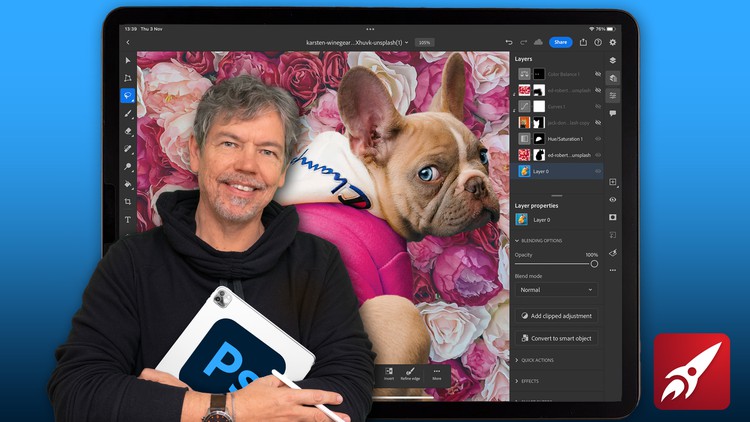
زنده کردن تصاویر با فتوشاپ iPad: آموزش گام به گام

با آموزش‌های کاربردی و پروژه‌های متنوع، تصاویر خود را متحول کنید و در فتوشاپ iPad استاد شوید.

آموزش حرفه‌ای ویرایش تصاویر با فتوشاپ iPad

  • بهبود ظاهر تصاویر با استفاده از تنظیمات نوردهی (Exposure)، تعادل رنگ (Color Balance) و سایر ابزارهای کنترل رنگ و تن
  • رتوش حرفه‌ای تصاویر برای بهبود جزئیات مانند پوست، حذف لکه‌ها، پارگی‌ها و نقص‌های عکس
  • ساخت کلاژهای چندتصویری با استفاده از برش‌های دقیق، از جمله تکنیک‌های برش مو و خز
  • درک عمیق تکنیک‌های ویرایش غیرمخرب با لایه‌ها و ماسک‌ها
  • آشنایی کامل با تمام ابزارهای اصلی ویرایش در فتوشاپ iPad

پیش‌نیازهای دوره فتوشاپ iPad

  • نرم‌افزار: Adobe Photoshop on the iPad (اشتراک تک‌برنامه‌ای یا Creative Cloud Suite All Apps)
  • سخت‌افزار: iPad با Apple Pencil
  • انگیزه: اشتیاق فراوان به یادگیری!
  • تجربه قبلی: بدون نیاز به هیچ‌گونه دانش یا تجربه قبلی با فتوشاپ دسکتاپ یا فتوشاپ iPad
  • فایل‌های تمرین: فایل‌های تمرین در طول دوره ارائه می‌شوند.

با این دوره جامع فتوشاپ iPad، تصاویرتان را ویرایش، روتوش و زنده کنید!

من، تیم، یک مربی معتبر Adobe و متخصص Adobe با سابقه‌ی طراحی در لندن هستم.

این دوره مقدمه‌ای بر Adobe Photoshop برای iPad است که با آموزش‌های گام به گام و پروژه‌های عملی، مناسب افراد مبتدی طراحی شده است. برای گذراندن این دوره نیازی به هیچ تجربه‌ای در فتوشاپ، حتی نسخه دسکتاپ، ندارید. تمام کارها را با iPad انجام خواهیم داد.

با هم، مجموعه‌ای از ابزارها و تکنیک‌های کلیدی را بررسی خواهیم کرد و سپس پروژه‌هایی برای تثبیت دانش شما ارائه می‌دهیم.

تمام محتوا برای استفاده در چاپ یا وب قابل انطباق است.

شما با اصول فتوشاپ برای iPad آشنا خواهید شد و دانش خود را با خلق ترکیب‌های چندتصویری، روتوش تصاویر قدیمی و جدید، اصلاح رنگ، و کار با لایه‌های تنظیمات غیرمخرب و انتخاب‌ها تقویت خواهید کرد.

این دوره برای همه کسانی که تازه با فتوشاپ iPad آشنا می‌شوند مناسب است، چه قبلاً از فتوشاپ دسکتاپ استفاده کرده باشید یا نه، و چه دانش فتوشاپ داشته باشید و بخواهید مهارت‌های خود را به نسخه iPad منتقل کنید. تنها چیزی که نیاز دارید یک iPad با Apple Pencil و نسخه فتوشاپ iPad است.

در طول ویدیوها، عبارات کلیدی برای یادآوری ابزارها، میانبرها و تکنیک‌ها نمایش داده می‌شوند.

در پایان این دوره، درک خوبی از اصول فتوشاپ برای iPad خواهید داشت و قادر خواهید بود تصاویر ساده اما جذاب و هیجان‌انگیز خلق کنید.

تمام فایل‌های تمرین از وب‌سایت‌های رایگان Unsplash و Pixabay تهیه شده‌اند.

موسیقی از Bensound - کد مجوز: KC9UHOTLCUFNPEXS


سرفصل ها و درس ها

مقدمه Introduction

  • چگونه از این دوره استفاده کنید! How to Use this Course!

شروع کار Getting Started

  • شروع کار - مقدمه Getting Started - Intro

  • نحوه ورود به سیستم How to Sign In

  • یادگیری صفحه اصلی Learning the Home Screen

  • ایجاد یک سند جدید Create a New Document

  • وارد کردن فایل‌ها Importing Files

  • رابط کاربری The Interface

  • استفاده از نمایشگر سر بالا (Heads Up Display) Using the Heads Up Display

  • کلیدهای میانبر لمسی Touch Shortcuts

  • منوی راهنمای کلیدهای میانبر لمسی Touch Shortcuts Help Menu
لایه‌ها Layers

  • مقدمه‌ای بر لایه‌ها Introduction to Layers

  • نحوه کار لایه‌ها How Layers Work

  • تغییر چینش لایه‌ها Changing Layer Stacking

  • فیلترها و تنظیمات Filters & Adjustments

  • رنگ‌آمیزی روی لایه خالی Paint on Blank Layer

  • شفافیت لایه Layer Transparency

  • لایه‌های تنظیم (Adjustment Layers) Adjustment Layers

  • لایه تنظیم بریده شده (Clipped Adjustment Layer) Clipped Adjustment Layer

  • اتصال و گروه‌بندی لایه‌ها Linking & Grouping Layers

تناژ و رنگ Tone & Color

  • مقدمه‌ای بر تناژ و رنگ Introduction to Tone & Color

  • روشنایی و کنتراست Brightness & Contrast

  • درک سطوح (Levels) Understanding Levels

  • سطوح میانی رنگ (Mid Tone Levels) Mid Tone Levels

  • تنظیم تناژها با منحنی‌ها (Curves) Adjusting Tones with Curves

  • تغییر نوردهی (Exposure) Changing the Exposure

  • چگونه سند خود را متعادل رنگی (Color Balance) کنید How to Color Balance Your Document

  • روشن کردن رنگ‌ها با زنده‌رنگی (Vibrance) Brightening the Colors with Vibrance

  • تغییر فام (Hue) و اشباع (Saturation) Changing the Hue & Saturation

  • تبدیل تصویر شما به سیاه و سفید Converting Your Image to Black & White

ابزارهای انتخاب Selection Tools

  • مقدمه‌ای بر ابزارهای انتخاب Introduction to Selection Tools

  • ابزار لاسو و لایه تنظیم Lasso & Adjustment Layer

  • اضافه کردن و کم کردن از انتخاب‌ها Adding & Subtracting from Selections

  • استفاده از ابزار انتخاب شیء (Object Selection Tool) Using the Object Selection Tool

  • انتخاب شیء روی افراد و حیوانات Object Selection on People & Animals

  • ابزار انتخاب سریع (Quick Selection Tool) The Quick Selection Tool

  • انتخاب مستطیلی و دایره‌ای (Marquee Selection) Marquee Selection Circle & Rectangle

  • استفاده از ابزار عصای جادویی (Magic Wand Tool) Using the Magic Wand Tool

  • عملیات: انتخاب موضوع (Select Subject) Action: Select Subject

  • عملیات: حذف پس‌زمینه (Remove Background) Action: Remove Background

اصلاح انتخاب‌ها و ماسک‌ها Refine Selections & Maskings

  • مقدمه‌ای بر اصلاح انتخاب‌ها و ماسک‌ها Introduction to Refine Selections & Maskings

  • افزودن ماسک، اصلاح لبه (Refine Edge) و افزودن تصویر به عنوان لایه Adding Mask, Refine Edge & Add Image as Layer

  • لایه‌های تنظیم با ماسک Adjustment Layers with Masks

  • استفاده از براش روی ماسک لایه Using the Brush on Layer Masks

  • استفاده از براش روی ماسک لایه تنظیم Using the Brush on Adjustment Layer Mask

  • افزودن یک لایه تنظیم بریده شده Adding a Clipped Adjustment Layer

  • بریدن یک لایه معمولی Clipping a Normal Layer

پروژه: پست شبکه‌های اجتماعی Project: Social Media Post

  • پروژه: مقدمه پست شبکه‌های اجتماعی Project: Social Media Post Introduction

  • ایجاد یک سند خالی و ترکیب ۲ تصویر Create a Blank Document & Blend 2 Images

  • افزودن تصویر سوم با ماسک Add a Third Image with Mask

  • افزودن لایه‌های تنظیم Add Adjustment Layers

  • افزودن تصویر جدید، انتخاب و اصلاح ماسک Add New Image, Select Refine Mask

  • تنظیم لایه‌های تنظیم Adjust Adjustment Layers

  • افزودن تعادل رنگی به مناطق انتخاب شده Add Color Balance on Selected Areas

  • اتصال لایه‌ها Link Layers

  • افزودن متن Add Text

  • افزودن متن بیشتر Add More Text

  • ذخیره تصویر خود Save Your Image

براش‌ها و روتوش Brushes & Retouching

  • مقدمه‌ای بر براش‌ها و روتوش Introduction to Brushes & Retouching

  • درک براش‌ها Understanding Brushes

  • انتخاب رنگ Choosing Color

  • گردی، جریان، هموارسازی و فشار براش نقاشی Paint Brush Roundness, Flow, Smoothing & Pressure

  • تغییر رنگ بخشی از تصویر Recoloring Part of an Image

  • ابزارهای پاک‌کن و ترمیم نقطه‌ای (Spot Healing) Eraser & Spot Healing Tools

  • براش‌های شبیه‌سازی (Clone) و ترمیم Clone & Healing Brushes

  • روشن و تیره کردن با ابزار داج و برن (Dodge & Burn) Lightening and Darkening with the Dodge & Burn Tool

  • ابزار اسمادج (Smudge Tool) The Smudge Tool

  • استفاده از سطل رنگ برای پر کردن نواحی با رنگ Using the Paint Bucket to Flood Areas with Color

  • ایجاد گرادیان‌ها (Gradients) Creating Gradients

  • ابزار شگفت‌انگیز محتوا آگاه (Content Aware Tool) The Amazing Content Aware Tool

  • استفاده از ابزار برش (Crop Tool) Using the Crop Tool

پروژه: بازسازی و رنگ‌آمیزی مجدد یک عکس قدیمی Project: Restore & Recolor an Old Photograph

  • پروژه: مقدمه بازسازی و رنگ‌آمیزی مجدد یک عکس قدیمی Project: Restore & Recolor an Old Photograph Introduction

  • رفع پارگی‌های عکس Getting Rid of the Tears on the Photograph

  • استفاده از ابزارهای انتخاب برای افزودن یک لایه تنظیم انتخابی Using Selection Tools to Add a Selective Adjustment Layer

  • افزودن رنگ انتخابی با ماسک‌ها Adding Selective Color with Masks

  • نتیجه نهایی شما Your Final Result

استفاده از ترکیب‌ها و اشیاء هوشمند Using Blends & Smart Objects

  • مقدمه‌ای بر استفاده از ترکیب‌ها و اشیاء هوشمند (Smart Objects) Introduction to Using Blends & Smart Objects

  • چگونه ترکیب‌ها می‌توانند پیکسل‌های روشن‌تر را حذف کنند How Blends Can Remove Lighter Pixels

  • چگونه ترکیب‌ها می‌توانند پیکسل‌های تیره‌تر را حذف کنند How Blends Can Remove Darker Pixels

  • پاکسازی رنگ‌ها برای انتخاب‌های بهتر Decontaminating Colors for Better Selections

  • چرا باید از اشیاء هوشمند استفاده کنید Why You Should Use Smart Objects

افزودن متن Adding Type

  • مقدمه‌ای بر افزودن متن Introduction to Adding Type

  • درج متن شما به ۲ روش مختلف Inserting Your Text in 2 Different Ways

  • تغییر اندازه با شیفت خط مبنا (Baseline Shift) و ماسک کردن متن Scaling with Baseline Shift & Masking Text

  • فاصله خطوط (Leading)، توان بالا (Superscript) و توان پایین (Subscript) Leading, Superscript & Subscript

  • قرار دادن عکس درون متن شما Putting a Photo into Your Text

پروژه نهایی بزرگ: ایجاد یک تبلیغ چند تصویری Final Big Project: Creating a Multi-Image Advert

  • پروژه نهایی بزرگ: مقدمه ایجاد یک تبلیغ چند تصویری Final Big Project: Creating a Multi-Image Advert Introduction

  • ایجاد یک سند جدید و افزودن تصویر Make a New Document & Add Image

  • افزودن تصویر دوم. انتخاب، اصلاح و ماسک Add a Second Image. Select, Refine & Mask

  • افزودن یک لایه تنظیم بریده شده، سپس داج و برن کردن تصویر Add a Clipped Adjustment Layer, then Dodge & Burn Image

  • افزودن تصویر جدید و ماسک کردن شخص Add a New Image & Mask Person

  • افزودن عمق با تاری گاوسی (Gaussian Blurs) Add Depth with Gaussian Blurs

  • افزودن گرما به تصویر Add Warmth to the Image

  • افزودن یک مستطیل سیاه برای نمایش متن Add a Black Rectangle to Show Text

  • افزودن متن Add Text

  • افزودن لوگو، ترکیب و سپس ذخیره و خروجی گرفتن از تصویر شما Add Logo, Blend & then Save & Export Your Image

نتیجه‌گیری Conclusion

  • متشکرم! Thank you!

نمایش نظرات

آموزش فتوشاپ روی آیپد: از مبتدی تا حرفه‌ای
جزییات دوره
4.5 hours
96
Udemy (یودمی) Udemy (یودمی)
(آخرین آپدیت)
1,473
4.8 از 5
دارد
دارد
دارد
Tim Wilson
جهت دریافت آخرین اخبار و آپدیت ها در کانال تلگرام عضو شوید.

Google Chrome Browser

Internet Download Manager

Pot Player

Winrar

Tim Wilson Tim Wilson

مربی معتبر Adobe