آموزش Adobe XD: یک وب سایت طراحی کنید - آخرین آپدیت
دانلود Adobe XD: Design a Website
نکته:
ممکن هست محتوای این صفحه بروز نباشد ولی دانلود دوره آخرین آپدیت می باشد.
نمونه ویدیوها:
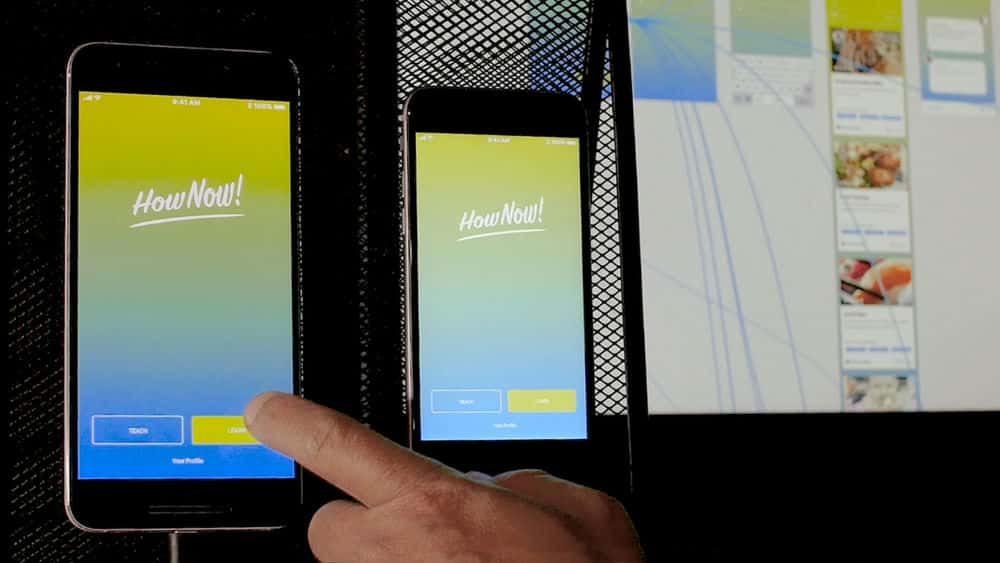
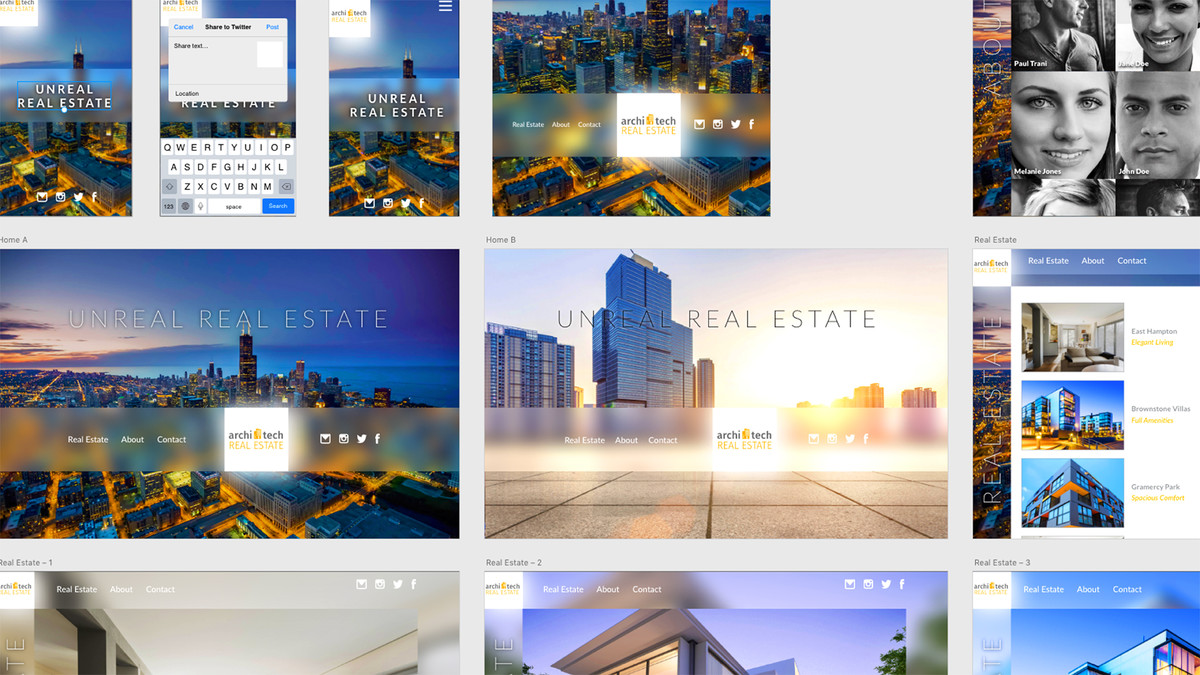
این دوره همه چیزهایی را که باید بدانید برای طراحی اولین وب سایت خود با برنامه جدید نمونه سازی Adobe نشان می دهد. بیاموزید که چگونه یک طرح را ارائه دهید ، گرافیک وارد کنید و هدر و کپی بدن را اضافه کنید. نحوه ایجاد طرح های صفحه نمایش پیچیده را با لیست های تکرار شونده و شبکه هایی که به راحتی می توانند ایجاد کنند ، مشاهده کنید. سپس نحوه اضافه کردن صفحات جدید و استفاده از عناصر صفحه نمایش از کیت های iOS ، Android و Windows UI که درست در Adobe XD ساخته شده اند ، پیدا کنید. پس از اتمام طراحی ، نویسنده پل ترنی نشان می دهد که چگونه می توان تعامل و انتقال را اضافه کرد تا نشان دهد چگونه وب سایت از یک صفحه به صفحه نمایش دیگر "کار می کند". به علاوه ، یاد بگیرید که چگونه یک نمونه اولیه کاملاً تعاملی را با سایر طراحان و مشتری ها به اشتراک بگذارید ، و Artboards و سایر دارایی ها را برای استفاده در توسعه سایت صادر کنید.
سرفصل ها و درس ها
مقدمه Introduction
-
آنچه باید قبل از تماشای این دوره بدانید What you should know before watching this course
-
با سرعت فکر طراحی کنید Design at the speed of thought
-
با استفاده از پرونده های ورزش Using the exercise files
-
خوشامد Welcome
1. با Adobe XD شروع کنید 1. Get Started with Adobe XD
-
ایجاد سند جدید Creating a new document
-
افزودن تابلوهای هنری Adding artboards
-
باز کردن یک سند موجود Opening an existing document
-
ذخیره سند ابر Saving a cloud document
-
کار با سابقه سند Working with document history
1. ایجاد گرافیک 1. Creating Graphics
-
واردات و دستکاری گرافیک bitmap Importing and manipulating bitmap graphics
-
ایجاد گرافیک Creating graphics
-
وارد کردن گرافیک بردار Importing vector graphics
-
درک فضای کاری Understanding the workspace
2. بررسی رابط کاربری 2. Exploring the User Interface
-
طرح بندی های فضای کاری Workspace layouts
-
به بوم طراحی بروید Navigate the design canvas
-
تابلوها Panels
2. اضافه کردن متن و اثرات 2. Adding Text and Effects
-
اضافه کردن پس زمینه های تاری Adding blurred backgrounds
-
اضافه کردن متن و قلم Adding text and fonts
-
اضافه کردن شفافیت و رها کردن سایه ها Adding transparency and drop shadows
3. اصول طراحی حالت 3. Design Mode Basics
-
کار با پرونده های تمرینی Working with the exercise files
-
مستطیل و بیضی ابزار Rectangle and Ellipse tool
-
ویژگی ها را جای گذاری کنید Paste attributes
-
تبدیل اشکال به مسیرها Converting shapes to paths
-
ابزار قلم Pen tool
-
مسیر در مقابل خط Path vs. line
-
عملیات بولی Boolean operations
-
ماسک و تصاویر قرار داده شده Masks and placed images
-
متن در مقابل نقطه Area vs. point text
-
یک ظاهر طراحی شده متن Text styling
-
رنگ ها را پر و حاشیه کنید Fill and border colors
3. ایجاد صفحات اضافی 3. Creating Additional Pages
-
طراحی برای اندازه ها و سیستم عامل های مختلف صفحه نمایش Designing for different screen sizes and platforms
-
با استفاده از گرافیک از کیت های UI Using graphics from UI kits
-
ایجاد صفحات اضافی Creating additional pages
4. تکنیک های چیدمان 4. Layout Techniques
-
راهنماها Guides
-
شبکه ها Grids
-
تراز کردن اشیا Aligning objects
-
جای خود را بچسبانید Paste in place
-
لایه گذاری Padding
-
پشته ها Stacks
-
پاسخگو تغییر اندازه Responsive Resize
-
شبکه را تکرار کنید Repeat Grid
4. تکرار محتوا با استفاده از شبکه تکرار 4. Repeating Content Using Repeat Grid
-
ایجاد چندین صفحه برای نمونه سازی Creating multiple pages for prototyping
-
ایجاد یک شبکه تکرار Making a Repeat Grid
-
اضافه کردن تصاویر منحصر به فرد برای هر عنصر شبکه تکرار Adding unique images for each Repeat Grid element
-
استفاده از شبکه تکرار برای صفحه About Using Repeat Grid for an About page
5. کار با قطعات 5. Working with Components
-
تعریف م componentsلفه ها Defining components
-
مبادله قطعات را انجام دهید Swap components
-
تعریف و استفاده از حالت های م componentلفه Defining and leveraging component states
5. نمونه سازی 5. Prototyping
-
نمونه سازی یک وب سایت کامل Prototyping an entire website
-
نمونه سازی یک تعامل ساده Prototyping a simple interaction
6. همکاری در طراحی 6. Design Collaboration
-
گردش کار Illustrator Illustrator workflows
-
نرم افزار آدوبی فتوشاپ Adobe Photoshop
-
برنامه طرح Sketch app
-
ادغام کتابخانه CC CC Library integration
-
هماهنگی Coediting
6. اشتراک و صادرات 6. Sharing and Exporting
-
صادر کردن Artboards و دارایی Exporting artboards and assets
-
به اشتراک گذاری یک نمونه اولیه Sharing a prototype
-
ایجاد ویدئویی از تعامل Creating a video of interactions
نتیجه Conclusion
-
مراحل بعدی Next steps
-
خداحافظی Goodbye
7. سیستم های طراحی و سازمان دارایی 7. Design Systems and Asset Organization
-
فیلتر ، مرتب سازی و جستجو در صفحه دارایی ها Filter, sort, and search in the Assets panel
-
استخراج رنگها و سبک های کاراکتر برای استفاده مجدد Extracting colors and character styles for reuse
-
آشکار کردن دارایی ها روی بوم طرح Revealing assets on the design canvas
-
معرفی سیستم های طراحی Design systems introduction
-
پیوند دارایی ها Linking assets
-
تبدیل کتابخانه های طرح Converting Sketch Libraries


جزییات دوره
1h 2m
66

(آخرین آپدیت)
20,254
- از 5
دارد
دارد
دارد
https://donyad.com/d/3b70ef




 Dani Beaumont
مدیریت برنامه های نوآورانه در فضای وب و طراحی برای بیش از 25 سال
Dani Beaumont بیش از 25 سال است که برنامههای نوآورانه را در فضای وب و طراحی مدیریت میکند.
او در حال حاضر مدیر محصول اصلی در Adobe XD است که مسئول ارائه ویژگیهای جدید است و قبلاً مدیر اصلی آن بود. مدیر محصول در Adobe Muse. Dani چندین دوره آموزشی LinkedIn برای Adobe Muse ایجاد کرده است، از جمله Muse Essential Training و طراحی سایت های تجارت الکترونیک با Muse. او ساکن واشنگتن دی سی است.
او در حال حاضر مدیر محصول اصلی در Adobe XD است که مسئول ارائه ویژگیهای جدید است و قبلاً مدیر اصلی آن بود. مدیر محصول در Adobe Muse. Dani چندین دوره آموزشی LinkedIn برای Adobe Muse ایجاد کرده است، از جمله Muse Essential Training و طراحی سایت های تجارت الکترونیک با Muse. او ساکن واشنگتن دی سی است.
 Paul Trani
پروژه های تعاملی را برای آژانس ها و شرکت ها توسعه می دهد
در 15 سال گذشته، پل ترانی پروژههای تعاملی را برای آژانسها و شرکتها توسعه داده است.
او از ابتدایی ساده با Play-Doh و مداد رنگی تکامل یافت تا تبدیل به مردی برای توسعه خلاق و آموزش شود. . پل به دلیل توانایی های فنی و علاقه اش به صنعت، مستقیماً با Adobe و سایر شرکت ها به عنوان مجری و مربی کار کرده است. او سمینارهای الکترونیکی Adobe متعددی ایجاد کرده است که از آنها برای ارزیابی خود استفاده می کند و دائما در حال یادگیری سخت افزار و نرم افزار جدید است.
او از ابتدایی ساده با Play-Doh و مداد رنگی تکامل یافت تا تبدیل به مردی برای توسعه خلاق و آموزش شود. . پل به دلیل توانایی های فنی و علاقه اش به صنعت، مستقیماً با Adobe و سایر شرکت ها به عنوان مجری و مربی کار کرده است. او سمینارهای الکترونیکی Adobe متعددی ایجاد کرده است که از آنها برای ارزیابی خود استفاده می کند و دائما در حال یادگیری سخت افزار و نرم افزار جدید است.
نمایش نظرات