آموزش ضروری Lightroom Classic CC (2015) - آخرین آپدیت
دانلود Lightroom Classic CC Essential Training (2015)
نکته:
ممکن هست محتوای این صفحه بروز نباشد ولی دانلود دوره آخرین آپدیت می باشد.
نمونه ویدیوها:
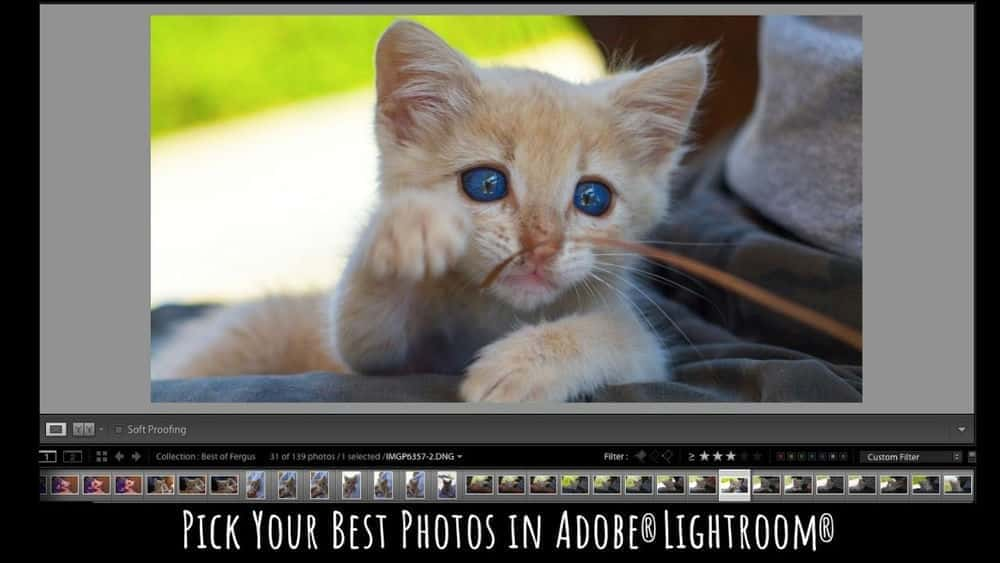
کریس با ماژول کتابخانه شروع می کند: قطب وارد کردن ، مشاهده ، رتبه بندی و رتبه بندی عکس های شما. سپس او به ماژول توسعه حرکت می کند و نشان می دهد که چگونه می توان پیشرفت های یک کلیک ، قرار گرفتن در معرض صحیح ، حواس پرتی روتوش و انجام تنظیمات بومی را انجام داد. آیا می خواهید عکس ها را به حد خلاقانه خود فشار دهید و آنها را با دوستان خانواده به اشتراک بگذارید؟ کریس همچنین شامل ایجاد پانوراما و کتاب ، نمایش پرده ای و طرح های چاپی سفارشی و اصلاحات موضعی است.
سرفصل ها و درس ها
مقدمه Introduction
-
سریع کار کنید و عکسهای بهتری بسازید Work fast and create better photographs
-
خوشامد Welcome
-
با استفاده از پرونده های ورزش Using the exercise files
-
استفاده و وارد کردن پرونده های تمرینی Using and importing the exercise files
-
Lightroom 6 و Lighroom CC Lightroom 6 and Lighroom CC
-
از کدام اتاق نور باید استفاده کنید؟ Which Lightroom should you use?
-
چه جدید است What's new
1. شروع کار 1. Getting Started
-
آشنایی با رابط Lightroom Getting familiar with the Lightroom interface
-
لایتروم چیست و چرا از آن استفاده می کنید؟ What is Lightroom and why use it?
1. وارد کردن عکسهای شما به Lightroom 1. Importing Your Photographs into Lightroom
-
وارد کردن عکس از یک پوشه Importing photos from a folder
-
وارد کردن عکس از یک دوربین یا کارت رسانه Importing photos from a camera or media card
-
چگونه لایت روم تصاویر شما را پیگیری می کند؟ How does Lightroom keep track of your images?
2. وارد کردن عکس های خود 2. Importing Your Photographs
-
کاتالوگ چیست و چرا اهمیت دارد؟ What is a catalog and why does it matter?
-
وارد کردن عکس از دوربین یا کارت رسانه ای Importing photos from a camera or media card
-
چگونه می توان کاتالوگ خود را پیدا و تهیه کرد How to find and backup your catalog
-
ایجاد کاتالوگ و وارد کردن عکس از یک پوشه Creating a catalog and importing photos from a folder
-
تغییر نام پرونده و استفاده از حق چاپ File renaming and applying a copyright
-
مزیت ساخت پیش نمایش های هوشمند The advantage of building Smart Previews
2. مشاهده تصاویر خود را در ماژول کتابخانه 2. Viewing Your Images in the Library Module
-
عکسهای خود را با نماد گرید و لوپ مشاهده کنید Viewing your photos with the Grid and Loupe view
-
با استفاده از حالت های نمایش Lights Out و Full Screen Using Lights Out and Full Screen view modes
-
مشاهده چندین تصویر به طور همزمان Viewing multiple images at once
-
سفارشی سازی گزینه های نمایش Customizing View Options
3 مشاهده تصاویر خود در ماژول کتابخانه 3. Viewing Your Images in the Library Module
-
مشاهده عکس های خود با نماهای شبکه و Loupe Viewing your photos with the Grid and Loupe views
-
مشاهده پرونده های ویدیویی Viewing video files
-
با استفاده از حالت های روشن و نمایش کامل صفحه نمایش Using Lights Out and Full Screen view modes
-
پیدا کردن پوشه ها یا عکس های نادرست Finding misplaced folders or photographs
-
مشاهده چندین تصویر به طور همزمان با حالت بررسی Viewing multiple images at once with Survey mode
-
تغییر نام و حرکت پوشه ها و عکس ها Renaming and moving folders and photographs
-
مقایسه دو تصویر با حالت مقایسه Comparing two images with Compare mode
-
حذف یا حذف عکس ها Deleting or removing photographs
3. مرور عکسهای شما 3. Reviewing Your Photographs
-
اضافه کردن با پرچم ها ، ستاره ها و برچسب ها Adding with flags, stars, and labels
-
فیلتر با پرچم ، رتبه بندی یا برچسب Filtering by flag, rating, or label
-
Fasttrack با کلید های میانبر Fasttrack with shortcuts
4. رتبه بندی و سازماندهی عکس های خود 4. Rating and Organizing Your Photographs
-
اضافه کردن پرچم ها ، ستاره ها و برچسب ها سریعتر Adding flags, stars, and labels more quickly
-
کار با پرچم ها ، ستاره ها و برچسب ها Working with flags, stars, and labels
-
فیلتر و پیدا کردن عکس های خود Filtering and finding your photographs
-
رتبه بندی و رتبه بندی در حالت های شبکه و تمام صفحه Rating and ranking in the Grid and Full Screen modes
4. گروه بندی عکس های خود را در مجموعه ها 4. Grouping Your Photos into Collections
-
ایجاد یک مجموعه برای گروه بندی تصاویر در کنار هم Creating a Collection to group images together
-
مزیت مجموعه ها The advantage of Collections
-
خانه داری مجموعه Collection housekeeping
-
با استفاده از مجموعه های هوشمند و هدفمند Using smart and targeted collections
5. گروه بندی عکس های خود در مجموعه ها 5. Grouping Your Photos into Collections
-
با استفاده از مجموعه های هوشمند و هدفمند Using smart and targeted collections
-
در حال حرکت و تغییر نام مجموعه ها و استفاده از مجموعه های مجموعه Moving and renaming collections and using collection sets
-
مجموعه چیست؟ What is a collection?
-
ایجاد یک مجموعه برای گروه بندی تصاویر با هم Creating a collection to group images together
5- اصول اولیه ماژول را توسعه دهید 5. Develop Module Basics
-
تصحیح مشکلات مواجهه Correcting exposure problems
-
تغییر رنگ Modifying color
-
تغییر کنتراست ، بافت و وضوح Changing contrast, texture, and clarity
-
افزایش رنگ با ارتعاش و اشباع Increasing color with vibrance and saturation
-
مشاهده قبل و بعد از پیش نمایش ها Viewing before and after previews
-
عکس های خود را برش دهید Cropping your photographs
6. کار با ابرداده 6. Working with Metadata
-
فیلتر بر اساس کلمات کلیدی Filtering based on keywords
-
کار با ماژول نقشه Working with the Map module
-
ایجاد و استفاده از مجموعه کلمات کلیدی Creating and using keyword sets
-
استفاده از برچسب های صورت برای عکس های افراد Using face tags for people photographs
-
افزودن کلمات کلیدی Adding keywords
-
کار با پانل ابرداده و فیلتر Working with the Metadata panel and filtering
6. نکات پیشرفته ماژول را توسعه دهید 6. Develop Module Advanced Tips
-
تنظیمات قبلی را روی تصویر فعلی اعمال کنید Apply previous settings to the current image
-
همگام سازی تنظیمات در چندین تصویر Synchronizing adjustments to multiple images
-
تنظیمات را تبدیل و همگام سازی کنید Transform and synchronize settings
-
تغییر جهت گیری تصویر Transforming the image orientation
-
مشکلات تنظیم نوردهی دقیق Fine-tuning exposure problems
-
خلاقیت خود را با نسخه های مجازی گسترش دهید Expand your creativity with virtual copies
-
ایجاد مناظر بهتر سیاه و سفید Creating better black and white landscapes
-
ایجاد پرتره های سیاه و سفید بهتر Creating better black-and-white portraits
-
تنظیم مجدد تصویر Resetting the image
7. باز کردن تصاویر در فتوشاپ 7. Opening Images in Photoshop
-
از جمله چندین تصویر به عنوان لایه در فتوشاپ Including multiple images as layers in Photoshop
-
ویرایش یک فایل خام در فتوشاپ Editing a RAW file in Photoshop
-
ویرایش یک عکس jpeg در فتوشاپ Editing a JPEG photo in Photoshop
-
باز کردن یک تصویر به عنوان یک شی هوشمند در فتوشاپ Opening an image as a Smart Object in Photoshop
7. رفع عکسهای شما 7. Fixing Your Photos
-
آموزش نحوه استفاده از ابزار Spot Removal Learning how to use the Spot Removal tool
-
از بین بردن لکه ها از گرد و غبار روی لنز Removing spots from dust on the lens
-
روتوش کردن اشیاء خطی Retouching away linear objects
-
نکات شفابخش نقطه Spot Healing tips
-
بهبود پرتره Improving portraits
-
در حال ویرایش با لایت روم و فتوشاپ Editing with Lightroom and Photoshop
8. صادر کردن عکس های خود 8. Exporting Your Photos
-
ارسال عکس به فیس بوک و فلیکر Sending photos to Facebook and Flickr
-
ایجاد و استفاده از پیش تنظیمات صادراتی Creating and using export presets
-
صادر کردن عکس ها به هارد دیسک ، سی دی یا دی وی دی Exporting photographs to a hard drive, CD, or DVD
-
ارسال ایمیل از Lightroom Emailing photographs from Lightroom
8- ایجاد اصلاحات موضعی 8. Making Localized Corrections
-
استفاده از فیلتر Radial برای بهبود چشم ها Using the Radial Filter to improve eyes
-
بهبود نور و رنگ با رادیال فیلتر Improving the light and color with the Radial Filter
-
نقاشی در اصلاحات با قلم مو تنظیم Painting in corrections with the Adjustment brush
-
انجام تنظیمات تدریجی با فیلتر فارغ التحصیل Making gradual adjustments with the Graduated Filter
9. بهبود عکس ها با ماژول توسعه 9. Improving Photos with the Develop Module
-
همگام سازی تنظیمات در چندین تصویر Synchronizing adjustments to multiple images
-
با استفاده از نسخه های مجازی Using virtual copies
-
ایجاد عکس های سیاه و سفید بهتر Creating better black-and-white photographs
-
مشاهده قبل و بعد از پیش نمایش ها و نشانگرهای قطع Viewing before and after previews and clipping indicators
-
عکس های خود را خرد کنید Cropping your photographs
-
پانل های تاریخ و عکس های فوری و تنظیم مجدد تصویر History and Snapshots panels and resetting the image
-
تغییر دمای رنگ Changing the color temperature
-
اصلاح مشکلات قرار گرفتن در معرض Correcting exposure problems
9. تغییر و تقویت رنگ 9. Changing and Enhancing Color
-
تنظیم رنگ با کنترل های HSL Fine-tuning color with the HSL controls
-
تغییر رنگ با HSL Modify color with HSL
-
ایجاد یک تصویر شکاف تقسیم شده Creating a split-toned image
10. رفع عکس های خود با ابزارهای روتوش 10. Fixing Your Photos with the Retouching Tools
-
از بین بردن لکه ها از گرد و غبار روی لنز Removing spots from dust on lens
-
روتوش اشیاء خطی Retouching away linear objects
-
یادگیری نحوه استفاده از ابزار حذف نقطه Learning how to use the Spot Removal tool
-
تمیز کردن حواس پرتی Cleaning up distractions
-
کاهش سایه ها در زیر چشم Reducing shadows under the eyes
-
رفع چشم قرمز Fixing red eye
10. کاهش نویز و تیز کردن 10. Reducing Noise and Sharpening
-
عکس های خود را شفاف کنید Sharpening your photos
-
کاهش نویز دیجیتال Reducing digital noise
-
تصحیح تصویر ISO بالا Fixing a high ISO image
11. انجام اصلاحات موضعی 11. Making Localized Corrections
-
با استفاده از ابزار فیلتر شعاعی برای بهبود روشنایی Using the Radial Filter tool to improve brightness
-
بهبود روشنایی با فیلتر شعاعی Improving the lighting with Radial Filter
-
با استفاده از ابزار برس فیلتر فارغ التحصیل Using the Graduated Filter Brush tool
-
نقاب رنگی در یک منظره Color masking on a landscape
-
انجام تنظیمات تدریجی با فیلتر فارغ التحصیل Making gradual adjustments with the Graduated Filter
-
نقاشی در اصلاحات با برس تنظیم Painting in corrections with the Adjustment Brush
-
نمای اجمالی روسری موضعی جدید New localized masking overview
-
ماسک درخشندگی در یک منظره Luminance masking on a landscape
-
پروژه پرتره نقاب دار بومی شده Localized masking portrait project
11. اصلاح مسائل مربوط به لنز 11. Correcting Lens Issues
-
اصلاحات لنز Lens corrections
-
چشم انداز اصلاح Correcting perspective
-
با استفاده از کنترل های راست Using the upright controls
-
از بین بردن اعوجاج Removing distortion
12. تغییر و تقویت رنگ 12. Changing and Enhancing Color
-
رنگ تنظیم دقیق با کنترل HSL Fine-tuning color with the HSL controls
-
ایجاد یک تصویر تقسیم شده Creating a split-toned image
12. اضافه کردن انگور و اثرات دانه 12. Adding Vignettes and Grain Effects
-
اضافه کردن یا از بین بردن تصویر برداری لنز Adding or removing lens vignetting
-
ایجاد یک ویگت دستی Creating a manual vignette
-
با کنترل های دانه ای فیلم ، جلوه ای منحصر به فرد ایجاد می کند Creating a unique look with the film grain controls
13. کاهش سر و صدا و تیز کردن 13. Reducing Noise and Sharpening
-
کاهش نویز دیجیتال Reducing digital noise
-
عکس های خود را تیز کنید Sharpening your photos
13. ایجاد یک پروژه از تصاویر خود 13. Creating a Project from Your Images
-
ساختن یک تصویر پانوراما Building a panoramic image
-
ایجاد یک پروژه کتاب Creating a book project
-
ساخت نمایش پرده ای Making a slideshow
-
چاپ تصاویر خود Printing your images
-
چاپ یک برگه تماس Printing a contact sheet
14. اصلاح اعوجاج لنز 14. Correcting Lens Distortion
-
اصلاحات به صورت قائم هدایت Making Guided Upright corrections
-
از بین بردن رنگ آمیزی رنگ Removing color fringing
-
از بین بردن اعوجاج لنزهای مشترک Removing common lens distortion
-
با استفاده از مستقیم به سمت راست خطوط Using Guided Upright to straighten lines
-
پیشرفت چشم انداز چشمگیر Making dramatic perspective improvements
14. عکسهای خود را صادر و به اشتراک بگذارید 14. Export and Share Your Photos
-
صادر کردن عکس Exporting photographs
-
ایجاد و استفاده از پیش تعیین شده های صادراتی Creating and using exporting presets
15. اضافه کردن vignettes و اثرات دانه 15. Adding Vignettes and Grain Effects
-
ایجاد یک نگاه منحصر به فرد با کنترل دانه های فیلم Creating a unique look with the film grain controls
-
اضافه کردن یا حذف لنزها Adding or removing lens vignetting
15. برای مشکلات مشترک راهنمایی کنید 15. Help for Common Problems
-
یافتن تصاویر گمشده Finding lost images
-
همگام سازی یک پوشه Synchronizing a folder
-
رفع پوشه ها Fixing folders
16. با استفاده از ادغام عکس برای ترکیب تصاویر 16. Using Photo Merge to Combine Images
-
پیچ و خم مرزی برای عکسهای بهتر PANO Boundary Warp for better pano photos
-
ایجاد یک تصویر پانوراما Creating a panoramic image
-
با استفاده از چندین قرار گرفتن در معرض برای ایجاد یک تصویر HDR Using multiple exposures to create an HDR image
نتیجه Conclusion
-
مراحل بعدی Next steps
17. ایجاد یک پروژه کتاب 17. Creating a Book Project
-
ایجاد مجموعه هایی برای پروژه کتاب خود Creating collections for your book project
-
با استفاده از طرح بندی خودکار و نکات مشاهده Using auto layout and viewing tips
-
اضافه کردن نوع یا گرافیک Adding type or graphics
-
سفارشی سازی طرح صفحه Customizing the page layout
18. کار خود را به عنوان یک گالری وب به اشتراک بگذارید 18. Sharing Your Work as a Web Gallery
-
ایجاد یک مجموعه و انتخاب الگوی Creating a collection and selecting a template
-
سفارشی سازی گالری وب Customizing the web gallery
-
بارگذاری گالری در اینترنت Uploading the gallery to the internet
19. ساخت یک نمایش پرده ای 19. Building a Slideshow
-
با استفاده از الگوهای نمایش اسلاید و سفارشی کردن طرح Using slideshow templates and customizing the layout
-
گزینه های پخش و اضافه کردن موسیقی Playback options and adding music
-
اضافه کردن اسلایدهای نوع و عنوان Adding type and title slides
-
اضافه کردن مرز و تغییر پس زمینه Adding a border and changing the background
-
بازی و صادر کردن نمایش پرده ای Playing and exporting the slideshow
20. ایجاد چاپ با کیفیت 20. Creating Quality Prints
-
ساخت مجموعه های چاپی Making print collections
-
تنظیمات تنظیمات و چاپ صفحه Page setup and print settings
-
با استفاده از الگوهای چاپی Using print templates
-
ایجاد چاپ Creating the print



https://donyad.com/d/aeaf28




 Chris Orwig
عکاس ، نویسنده ، معلم
کریس اورویگ یک عکاس ، نویسنده و معلم مشهور است که اشتیاق او را به خود مشغول می کند.
او نویسنده دوره هایی برای آموزش LinkedIn و Lynda.com است و در هیئت علمی موسسه بروکس در سانتا باربارا ، کالیفرنیا بود . کریس به عنوان یک معلم ، از ایده W. B. Yeats که "آموزش در پر کردن یک سطل نیست ، بلکه در آتش افروختن" است. او به عنوان یک عکاس با مشاهدات مارک ریبود که "عکس گرفتن به شدت زندگی هر صدم ثانیه را تحریک می کند" موافق است. برای کسب اطلاعات بیشتر و الهام بخش ، به www.chrisorwig.com مراجعه کنید.
نمایش نظرات