آموزش Adobe InDesign - کار با قاب های متن و تصویر، اضافه کردن زیرنویس های ثابت - آخرین آپدیت
Adobe InDesign - Working With Text and Image Frames, Adding Static Captions
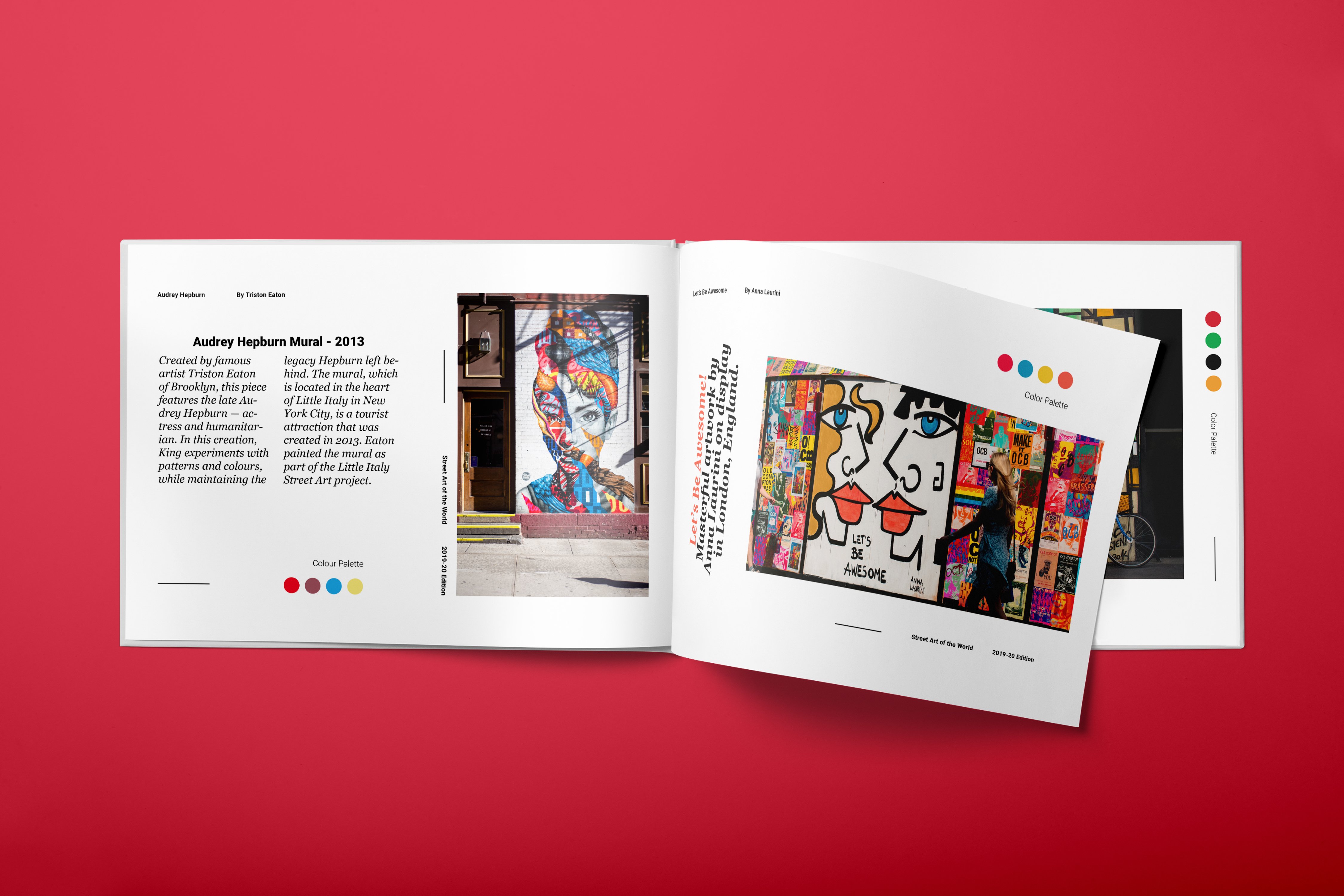
در این درس چهار قسمتی #Adobe InDesign، یاد خواهید گرفت که چگونه قاب های رشته ای ایجاد کنید تا هنگام وارد کردن فایل های متنی در یک طرح، متن را به راحتی در ستون های مختلف جریان دهید. همچنین یاد خواهید گرفت که چگونه چندین تصویر را در شبکهای از قابها در یک پروژه قرار دهید، شرحهای ثابت به آنها اضافه کنید و همچنین با استفاده از ابزار تم رنگی InDesign یک پالت رنگ بسازید.
قسمت 1 - ایجاد قاب های متنی
روی ابزار Type کلیک کنید و یک قاب روی فضای کاری بکشید، فقط زمانی که چپ کلیک کرده و بکشید، همچنین یک بار روی کلید پیکان سمت راست صفحه کلید خود ضربه بزنید تا رشته ستون افزایش یابد.
میتوانید بهطور مداوم روی کلید جهتنمای راست ضربه بزنید تا ستونهای بیشتری را به کادر خود اضافه کنید. نگران نباشید، اگر ستونهای زیادی اضافه کردهاید، روی کلید پیکان سمت چپ ضربه بزنید تا به عقب برگردید.
برای انتخاب یک فایل متنی برای وارد کردن، به File Place بروید و متوجه خواهید شد که نوع آن در قابهای رشتهای که ایجاد کردهاید به خوبی جریان مییابد.
اکنون، اگر متنی بیش از حد وجود داشته باشد و بخواهید کپی را به فریم دیگری منتقل کنید، چه؟ اگر متنی دارید که از یک صفحه به صفحه دیگر یا چندین صفحه می پرد، همین روند را برای افزودن فریم های رشته ای تکرار کنید. فقط، قبل از وارد کردن متن، تمام قابهای رشتهای را با رفتن به گوشه سمت راست پایین قاب متن و کلیک کردن بر روی نماد پورت خروجی (مربع سفید کوچک) و کلیک بر روی قاب رشتهای بعدی برای پیوند دادن این دو، پیوند دهید.
همچنین میتوانید متن را وارد کنید و قابهای رشتهای را پس از آن پیوند دهید تا کپی را به صفحه(های دیگر) منتقل کنید.
قسمت 2 - ابزار تم رنگی
با رفتن به File Place برای وارد کردن یک عکس یا به سادگی یک تصویر را از دسکتاپ یا کتابخانه CC خود بکشید، یک تصویر را در صفحه خود قرار دهید.
ابزار تم رنگی را انتخاب کنید. می توان از طریق ابزار قطره چکان یا با استفاده از Shift + I به عنوان میانبر به آن دسترسی داشت.
با ابزار Color Theme Tool خود، روی تصویری که می خواهید رنگ ها را از آن نمونه برداری کنید، کلیک کنید. این یک تم نمونه رنگی برای شما ایجاد می کند.
در کنار ترکیب رنگ، InDesign به شما امکان میدهد تم متفاوتی را انتخاب کنید - رنگارنگ، روشن، تاریک، عمیق و بیصدا.
وقتی از رنگهای خود راضی بودید، روی نماد سمت راست انتخابگر تم کلیک کنید تا گروه نمونه را به پانل نمونهها اضافه کنید.
قسمت 3 - قرار دادن تصاویر در شبکه ای از قاب ها
در یک پوشه جداگانه، حداقل چهار تصویر را برای قرار دادن در پروژه خود ذخیره کنید
به File Place بروید و تصاویر را از پوشه ای که در آن ذخیره کرده اید انتخاب کنید. یا بکشید و انتخاب کنید یا برای انتخاب هر فایل به صورت جداگانه روی فرمان کلیک کنید. روی Open کلیک کنید.
مکاننمای شما با تصاویری که انتخاب کردهاید بارگیری میشود. از فلش های چپ یا راست روی صفحه کلید خود برای جابجایی استفاده کنید.
کلیک کنید و بکشید تا یک قاب ترسیم شود، اما در حین انجام این کار، یک بار کلید پیکان رو به بالا و دو بار کلید پیکان سمت راست را فشار دهید. با این کار کادر شما به طور مساوی به چهار کادر تقسیم می شود که حاوی تصاویری است که انتخاب کرده اید. قبل از اینکه ماوس را رها کنید، فریم ها را تقریباً مطابق با اولویت خود تنظیم کنید.
ماوس را رها کنید و تصاویر شما به ترتیب نحوه انتخاب اولیه آنها به طور خودکار در شبکه قاب ها قرار می گیرند.
قسمت 4 - اضافه کردن شرحهای ثابت
توجه: قبل از هر چیزی، باید توضیحاتی را در قسمت اطلاعات فراداده تصاویر خود اضافه کنید. این را می توان از طریق برنامه هایی مانند Adobe Bridge اعمال کرد.
تصاویری را که میخواهید روی آنها اعمال کنید، انتخاب کنید و به تنظیمات شرح شرح اشیا بروید.
در منوی کشویی انتخاب فراداده، توضیحات را انتخاب کنید.
یک افست اعمال کنید تا وقتی زیرنویسها را قرار میدهید، تصاویر واقعی را لمس نکنند. در این مورد، من یک آفست 0.5 اینچی اعمال کردم، اما آزمایش کنید که چه چیزی برای شما بهتر است. پس از اتمام روی OK کلیک کنید.
در حالی که تصاویر شما هنوز انتخاب شده اند، به Object Captions برگردید و Generate Static Caption را انتخاب کنید. با این کار توضیحات فراداده در قابهای متنی اعمال میشود که اکنون زیرنویسهای داخلی هستند.
============================================== ==================
نکات مهم:
** لطفاً فایل های Adobe InDesign پیوست شده را پیدا کنید تا بتوانید نسخه خود را دوباره ایجاد کنید
** لطفاً یک نسخه برای پروژه قسمت 1 پیدا کنید. میتوانید تصاویر را از پروژه InDesign در طرحبندی خود کپی/پیست کنید.
** لطفاً تصاویر PNG کوله پشتی را برای پروژه قسمت 3 و 4 پیدا کنید. زیرنویس های ثابت قبلاً در عکس ها پیوست شده اند. مراحل موجود در ویدیو را دنبال کنید تا آنها را به طرحبندی خود اضافه کنید.
درس ها Lessons
-
قسمت 1 - ایجاد قاب های متنی رشته ای Part 1 - Creating Threaded Text Frames
-
قسمت 2 - ایجاد یک پالت رنگ Part 2 - Creating a Color Palette
-
قسمت 3 - وارد کردن چندین تصویر در یک قاب شبکه Part 3 - Importing Multiple Images in a Grid Frame
-
قسمت 4 - زیرنویس های ثابت Part 4 - Static Captions


![آموزش اصول طراحی Affinity: دارایی های برداری برای طراحی الگوی سطح [2023]](https://donyad.com/course/getimg/1e42c96c-5928-404a-802f-4c20e196197b.jpg "آموزش اصول طراحی Affinity: دارایی های برداری برای طراحی الگوی سطح [2023]")

https://donyad.com/d/5cdc




 Angelo Montilla
سلام! من آنجلو هستم.
من یک مدرس طراحی بصری و طراح گرافیک مستقل مستقر در ویندزور، انتاریو هستم.
من بیش از 15 سال تجربه در فضای طراحی چاپ و تحریریه دارم. با این حال، من در طراحی برندسازی نیز تخصص دارم.
من مشتاقم در اینجا یک پلتفرم یادگیری آنلاین بسازم و همه چیزهایی را که در طول زندگی ام آموخته ام با شما به اشتراک بگذارم.
نمایش نظرات