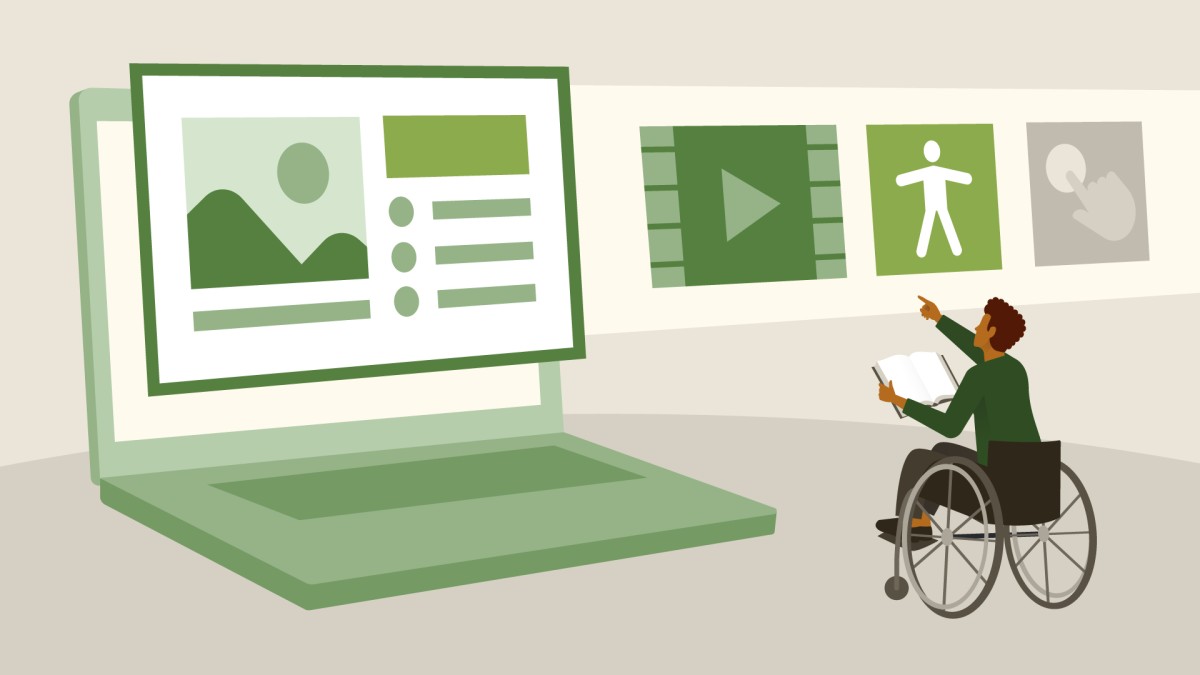
آموزش طراحی آموزش الکترونیکی دسترسپذیر در Articulate 360 - آخرین آپدیت
دانلود Accessible Elearning in Articulate 360
نکته:
ممکن هست محتوای این صفحه بروز نباشد ولی دانلود دوره آخرین آپدیت می باشد.
نمونه ویدیوها:
سرفصل ها و درس ها
مقدمه Introduction
-
ساخت آموزش الکترونیکی دسترسپذیر برای همه Create accessible elearning for everyone
1. آشنایی با دسترسپذیری در آموزش الکترونیکی 1. Introduction to Accessibility for Elearning
-
استراتژیهای طراحی برای ناتوانیهای رایج Design strategies for common disabilities
-
طراحی فراگیر به نفع همه است Inclusive design benefits everyone
-
چرا دسترسپذیری در آموزش الکترونیکی اهمیت دارد Why accessibility matters in elearning
-
استفاده از متد POUR برای طراحی دورههای دسترسپذیر Using POUR to design accessible courses
2. ابزارهای ضروری برای طراحی دورههای دسترسپذیر 2. Essential Tools for Designing Accessible Courses
-
بررسی کنتراست با WebAIM WebAIM contrast checker
-
ترکیبات رنگی دسترسپذیر Accessible color combinations
-
ابزارهای نوشتن به زبان ساده Plain language tools
-
ابزارهای زیرنویس برای دسترسپذیری Closed captioning tools for accessibility
-
شبیهسازهای کوررنگی Color blindness simulators
-
صفحهخوان NVDA NVDA screen reader
3. دسترسپذیر کردن محتوا برای صفحهخوانها و کیبورد در Storyline 360 3. Making Content Accessible to Screen Readers and Keyboards in Storyline 360
-
سفارشیسازی ترتیب فوکوس Customize the focus order
-
انتخاب رنگهای نمایان برای نشانگر فوکوس Choose visible focus indicator colors
-
امکان رد کردن عناصر ناوبری پلیر برای یادگیرندگان Allow learners to skip player navigation elements
-
افزایش اندازه فونت پلیر Increase the player font size
-
افزودن صفحه دستورالعمل برای میانبرهای کیبورد Adding an instructions screen for keyboard shortcuts
-
شناسایی زبان دوره و برچسبهای متنی Identify the course language and text labels
4. دسترسپذیر کردن متنها و تصاویر در Storyline 360 4. Making Text and Images Accessible in Storyline 360
-
افزودن متن جایگزین به تصاویر Adding alt text to images
-
فعالسازی کنترلهای دسترسپذیر پلیر Enable accessible player controls
-
ارائه جایگزینهای صوتی برای متنهای روی صفحه Offer audio alternatives to on-screen text
-
استفاده از استایلهای متنی دسترسپذیر و قابلیت Autofit Using accessible text styles and autofit
5. دسترسپذیر کردن محتوای چندرسانهای در Storyline 360 5. Making Multimedia Content Accessible in Storyline 360
-
ارائه متن پیادهشده (Transcript) برای ویدیوها Provide transcripts for videos
-
ویدیوهای استریمینگ Streaming video
-
افزودن زیرنویس برای فایلهای صوتی Add closed captions for audio
-
سفارشیسازی زیرنویسها Customizing closed captions
-
فعالسازی کنترلهای دسترسپذیر ویدیو Enable accessible video controls
-
خروجی گرفتن از زیرنویسها همراه با پروژههای ویدیو Publish captions with video projects
-
افزودن زیرنویس برای ویدیوها Add closed captions for videos
-
مدیریت زیرنویسها در کتابخانه رسانهای Managing closed captions in media library
-
گنجاندن توصیفات صوتی (Audio Descriptions) Include audio descriptions
-
غیرفعال کردن پخش خودکار رسانهها Disable autoplay for media
6. دسترسپذیر کردن محتوای تعاملی در Storyline 360 6. Making Interactive Content Accessible in Storyline 360
-
ساخت تعاملات Drag and Drop دسترسپذیر Building accessible drag-and-drop interactions
-
ساخت اسلایدهای نتایج آزمون دسترسپذیر Creating accessible quiz results slides
-
طراحی سوالات آزمون دسترسپذیر Creating accessible quiz questions
-
مروری بر اشیاء تعاملی و دسترسپذیری Overview of interactive objects and accessibility
-
استفاده از لایههای دیالوگ برای بازخوردهای دسترسپذیر Use dialog layers for accessible feedback
7. طراحی دورههای دسترسپذیر در Rise 360 7. Designing Accessible Courses in Rise 360
-
تنظیمات تم برای ارتقای دسترسپذیری در Rise Theme settings to enhance accessibility in Rise
-
بازخورد برای سوالات آزمون و بررسی دانش Feedback for quiz and knowledge check questions
-
استفاده از سطوح تیتر (Heading levels) برای ناوبری صفحهخوان Using heading levels for screen reader navigation
-
افزودن متن جایگزین به تصاویر Adding alt text to images
-
ارائه جایگزینهای متنی برای محتوای غیرمتنی Offer text-based alternatives for non-text content
8. دسترسپذیر کردن محتوای رسانهای در Rise 360 8. Making Media Content Accessible in Rise 360
-
استفاده از بلوکهای Storyline Using Storyline blocks
-
افزودن زیرنویس به ویدیوها Adding closed captioning to videos
-
دسترسپذیر کردن بلوکهای صوتی Making audio blocks accessible
-
توصیفات صوتی برای المانهای بصری Audio descriptions for visuals
جمعبندی Conclusion
-
گامهای بعدی Next steps


https://donyad.com/d/c3d32e




 David Anderson
دیوید آندرسون مدیر آموزش مشتری در Articulate است. دیوید 18+ سال تجربه elearning دارد. تخصص دیوید شامل طراحی دستورالعمل ، ایجاد دوره elearning و تهیه مواد آموزشی است. وی دارای دانش گسترده ای در زمینه های یادگیری ترکیبی ، طراحی برنامه درسی و ایجاد محتوای چندرسانه ای است. او در استفاده از چندین سیستم مدیریت یادگیری (LMS) و همچنین در تمرین تسهیل هر دو آموزش مربی (ILT) و آموزش مبتنی بر رایانه (CBT) مهارت دارد.
نمایش نظرات