آموزش ضروری Photoshop CC 2015 - آخرین آپدیت
دانلود Photoshop CC 2015 Essential Training
نکته:
ممکن هست محتوای این صفحه بروز نباشد ولی دانلود دوره آخرین آپدیت می باشد.
نمونه ویدیوها:
سرفصل ها و درس ها
مقدمه Introduction
-
خوش آمدی Welcome
-
چه خبر What's new
-
با استفاده از پرونده های تمرینی Using the exercise files
-
بروزرسانی فتوشاپ CC Keeping Photoshop CC up to date
イントロダクション イントロダクション
-
「Photoshop CC 2015 基本講座」コースへようこそ! 「Photoshop CC 2015 基本講座」コースへようこそ!
1. ضروریات رابط فتوشاپ 1. Photoshop Interface Essentials
-
باز کردن پرونده ها در فتوشاپ Opening files into Photoshop
-
غیرفعال کردن صفحه شروع Photoshop Disabling the Photoshop start screen
-
باز کردن پرونده ها در Photoshop از Bridge Opening files into Photoshop from Bridge
-
سفارشی سازی رابط فتوشاپ Customizing Photoshop's interface
-
تابلوهایی را که بیشتر استفاده می کنید مرتب کنید Arranging the panels you use most often
-
تعویض و صرفه جویی در فضاهای کاری Switching and saving workspaces
-
انتخاب و سفارشی سازی نوار ابزار Selecting and customizing the tool bar
-
شخصی سازی میانبرهای صفحه کلید Customizing the keyboard shortcuts
1. 1. ファイル操作やインターフェースの基本
-
ワークスペースの切り替えと保存 ワークスペースの切り替えと保存
-
キーボードショートカットのカスタマイズ キーボードショートカットのカスタマイズ
-
ファイルを開く、保存、閉じる ファイルを開く、保存、閉じる
-
CreativeCloud の機能を利用する CreativeCloudの機能を利用する
-
پل Bridgeからファイルを開く
-
キーボードによるツール切り替え キーボードによるツール切り替え
-
パネルの管理 パネルの管理
-
پل Bridgeのインターフェースをカスタマイズ
2. اسناد و پیمایش 2. Documents and Navigation
-
کار با اسناد زبانه دار Working with tabbed documents
-
تنظیم چندین سند باز Arranging multiple open documents
-
متوقف کردن فتوشاپ از جدول بندی اسناد Stopping Photoshop from tabbing documents
-
برنامه متحرک ، بزرگنمایی و ابزار Rotate View Panning, zooming, and the Rotate View tool
-
دوچرخه سواری از طریق حالت های مختلف صفحه نمایش Cycling through the different screen modes
2. 2. 環境設定の概要
-
メモリに関する設定 メモリに関する設定
-
表示に関する設定 表示に関する設定
-
その他の設定 その他の設定
-
インターフェースに関する設定 インターフェースに関する設定
3. ملزومات تصویر دیجیتال 3. Digital Image Essentials
-
درک فرمت های پرونده Understanding file formats
-
انتخاب حالت های رنگ و عمق کمی Choosing color modes and bit depth
-
درک فضای رنگی Understanding color space
-
به چه تصویر رزولوشن نیاز دارید؟ What resolution image will you need?
-
با استفاده از اندازه تصویر برای تغییر اندازه یا تغییر اندازه مجدد یک تصویر Using Image Size to resize or resample an image
-
چه اندازه می توانم تصویر خود را چاپ کنم؟ How large can I print my image?
3. cameraraw の基本 3. CameraRAWの基本
-
エフェクトの適用 エフェクトの適用
-
明るさの調整 明るさの調整
-
色の調整 色の調整
-
خام RAW現像とは?
-
ノイズやシャープネスの調整 ノイズやシャープネスの調整
-
部分的に調整する 部分的に調整する
4- ملزومات اولیه دوربین 4. Camera Raw Essentials
-
Adobe Camera Raw (ACR) چیست؟ What is Adobe Camera Raw (ACR)?
-
باز کردن پرونده ها به Camera Raw Opening files into Camera Raw
-
مقایسه پرونده های خام و JPEG Comparing raw and JPEG files
-
گشت و گذار در رابط کاربری Camera Raw Touring the Camera Raw user interface
-
مروری بر ابزارهای تنظیم دوربین Raw: پنل پایه An overview of Camera Raw's adjustment tools: Basic panel
-
انتخاب درست تنظیمات دوربین خام هنگام خاموش کردن پرونده ها در فتوشاپ Choosing the correct Camera Raw settings when handing off files to Photoshop
4 4. デジタル画像の基本
-
解像度の基本 解像度の基本
-
ファイル形式の種類 ファイル形式の種類
-
解像度の変更 解像度の変更
-
カラーモードの基本 カラーモードの基本
5. تصاویر برش و صاف کردن: ایسلند 37 5. Cropping and Straightening Images: Iceland 37
-
با استفاده از واگرد و پانل History Using Undo and the History panel
-
با استفاده از گزینه های Crop Using Crop options
-
دانستن مخفی کردن و حذف برای ابزار Crop Understanding Hide vs. Delete for the Crop tool
-
برش به اندازه کامل Cropping to the perfect size
-
بزرگتر کردن بوم با استفاده از ابزار Crop Making the canvas bigger using the Crop tool
-
بزرگتر کردن بوم با استفاده از دستور Canvas Size Making the canvas bigger using the Canvas Size command
-
صاف کردن یک تصویر کج Straightening a crooked image
-
با استفاده از ابزار Perspective Crop Using the Perspective Crop tool
-
برداشت با استفاده از Content-Aware Crop Cropping using Content-Aware Crop
-
جلوه های اصلی را حذف کنید Remove keystoning effects
5. 5. ドキュメントのナビゲーション
-
表示を拡大・回転させる 表示を拡大・回転させる
-
スクリーンモードの切り替え スクリーンモードの切り替え
-
タブで複数の画像を開く タブで複数の画像を開く
6. کار با لایه ها 6. Working with Layers
-
کاوش در اصول اولیه لایه Exploring layer basics
-
بارگیری ، انتخاب ، تغییر و تراز کردن لایه ها Loading, selecting, transforming, and aligning layers
-
تغییر کدورت لایه ، اضافه کردن لایه های شکل و ایجاد گروه های لایه Changing layer opacity, adding shape layers, and creating layer groups
-
با دور زدن منوی پاپ آپ کتابخانه ها Bypassing the Libraries pop-up menu
-
ادغام ، ریشه کن کردن و صاف کردن لایه ها Merging, rasterizing, and flattening layers
6. 6. 切り抜きと変形の基本
-
切り抜きツールを使う 切り抜きツールを使う
-
パペットワープによる変形 パペットワープによる変形
-
遠近法の切り抜きツール 遠近法の切り抜きツール
-
スマートオブジェクトに変換する スマートオブジェクトに変換する
-
コンテンツに応じた変形 コンテンツに応じた変形
-
カンバスサイズの調整 カンバスサイズの調整
-
レイヤーの変形 レイヤーの変形
7. تغییر شکل ، تحریف و Warping تصاویر 7. Transforming, Distorting, and Warping Images
-
لایه های پوسته پوسته شدن ، چرخش و چرخش با Free Transform Scaling, skewing, and rotating layers with Free Transform
-
با استفاده از اشیاء هوشمند ، لایه ها را به صورت غیر مخرب تبدیل می کنیم Transforming layers nondestructively using Smart Objects
-
تصاویر پیچیده Warping images
-
با استفاده از Vanishing Point برای چسباندن چشم انداز Using Vanishing Point to paste in perspective
-
حفظ عناصر مهم با مقیاس آگاهی از محتوا Preserving important elements with Content-Aware Scale
7. 7. レイヤー
-
レイヤーのグループ化 レイヤーのグループ化
-
レイヤーの基本 レイヤーの基本
-
レイヤーの選択と移動 レイヤーの選択と移動
-
レイヤーのラスタライズ レイヤーのラスタライズ
8. کار با اشیاء هوشمند 8. Working with Smart Objects
-
تبدیل لایه ها به اشیاء هوشمند Converting Layers to Smart Objects
-
باز کردن تصاویر خام به عنوان اشیاء هوشمند Opening raw images as Smart Objects
-
کپی کردن اشیاء هوشمند Duplicating Smart Objects
-
جایگزین کردن محتوای یک شی هوشمند Replacing the contents of a smart object
-
پیوند در مقابل اشیاء جاسازی شده Linked vs. embedded objects
8. 8. 選択とマスク
-
クリッピングマスクの適用 クリッピングマスクの適用
-
色域指定でマスクを作る 色域指定でマスクを作る
-
選択範囲を保存する 選択範囲を保存する
-
選択範囲の作成 選択範囲の作成
-
ペンツールでパスを作成 ペンツールでパスを作成
-
ブラシツールでレイヤーマスクを調整 ブラシツールでレイヤーマスクを調整
-
レイヤーマスクにグラデーションを適用 レイヤーマスクにグラデーションを適用
-
エッジがソフトな画像を選択する エッジがソフトな画像を選択する
-
選択範囲をレイヤーマスクにする 選択範囲をレイヤーマスクにする
9- کار با ماسک های لایه ای 9. Working with Layer Masks
-
با استفاده از ماسک لایه ای ، دو تصویر را با هم مخلوط کنید Blending two images together using Layer Masks
-
نقاشی در لایه ها برای ترکیب تصاویر Painting in Layer Masks to blend images
-
تغییر مات ، اندازه و سختی ابزار نقاشی Changing the opacity, size, and hardness of the painting tools
-
با چسباندن درون یک ماسک لایه ای ، یک ظاهر خیس ایجاد می کند Creating a weathered look by pasting into a Layer Mask
9. 9. 色補正
-
シンプルなカラーバランス調整 シンプルなカラーバランス調整
-
トーンカーブの調整 トーンカーブの調整
-
白黒の画像を作る 白黒の画像を作る
-
色相、彩度を調整 色相、彩度を調整
-
プリセットを使う プリセットを使う
-
色温度を調整 色温度を調整
-
レベル補正の使用 レベル補正の使用
10. انتخاب 10. Making Selections
-
با استفاده از ابزارهای مارکی و لاسو Using the Marquee and Lasso tools
-
ترکیب انتخاب ها Combining Selections
-
انتخاب را به یک ماسک لایه تبدیل کنید Converting a selection into a layer mask
-
لمس کردن یک لایه ماسک با ابزار Brush Touching up a Layer Mask with the Brush tool
-
انتخاب اشیاء لبه نرم با استفاده از Select و Mask Selecting soft edge objects using Select and Mask
-
انتخاب بر اساس رنگ Making selections based on color
-
انتخاب بر اساس تمرکز Making selections based on focus
10. 10. 詳細な色補正
-
ペイントで色補正 ペイントで色補正
-
選択部分の色を変える 選択部分の色を変える
-
グラデーションで色補正 グラデーションで色補正
-
暗い部屋の画像を調整 暗い部屋の画像を調整
11. حالت های اصلی ترکیب 11. Essential Blend Modes
-
آشنایی با حالت های ترکیبی Getting to know the blend modes
-
با استفاده از حالت های مخلوط برای اضافه کردن یک برش خشن ، لبه های عرشه دار Using blend modes to add a rough cut, deckled edge
-
استفاده از حالتهای ترکیبی برای تقلید یک اثر انتقال تصویر Using blend modes to emulate an image transfer effect
-
اضافه کردن یک بافت با حالت های ترکیبی Adding a texture with blend modes
-
با استفاده از Fill Layers برای ایجاد ظاهری با رنگ دست Using Fill Layers to create a hand-painted look
-
با استفاده از یک لایه پر کننده شیب برای اضافه کردن رنگ شستشو Using a gradient fill layer to add a color wash
11. 11. レタッチの基本
-
歯を白くする 歯を白くする
-
コンテンツに応じた修復 コンテンツに応じた修復
-
肌の質感を改善 肌の質感を改善
-
肌荒れの修復 肌荒れの修復
-
体の輪郭を修正する 体の輪郭を修正する
12. ملزومات لایه تنظیم 12. Adjustment Layer Essentials
-
معرفی لایه های تنظیم Introducing adjustment layers
-
پالایش محدوده دینامیکی با استفاده از سطح Refining dynamic range using Levels
-
تنظیم کنتراست محلی با Curves Adjusting local contrast with Curves
-
حذف رنگ بازیگری با Auto Color Removing a color cast with Auto Color
-
تغییر خلق و خوی با استفاده از فیلتر تصویری Changing mood using the Photo Filter
-
محدود کردن تنظیمات با ماسک قطع Limiting adjustments with clipping masks
12. 12. 複数の写真を統合する
-
顔の入れ替え 顔の入れ替え
-
2 枚の写真を 1 つに合成する 2枚の写真を1つに合成する
-
パノラマ写真を作成する パノラマ写真を作成する
-
HDR HDR画像の作成
13. تکنیک های لایه تنظیم خلاق 13. Creative Adjustment Layer Techniques
-
ساخت رنگ های شسته شده با موسیقی پاپ با Vibrance Making washed out colors pop with Vibrance
-
تغییر رنگ ها با رنگ / اشباع Shifting colors with Hue/Saturation
-
جایگزینی رنگ با استفاده از Color Selective Replacing color using Selective Color
-
تبدیل های سیاه و سفید خلاق و رنگی Creative black-and-white and color conversions
-
استفاده از نقشه گرادیان برای تقلید جلوه های تونینگ اتاق تاریک سنتی Using Gradient Map to emulate traditional darkroom toning effects
-
پیشرفت های ظریف رنگ با استفاده از Curves Subtle color enhancements using Curves
13. 13. フィルタの基本
-
テクスチャの適用 テクスチャの適用
-
チルトシフト効果を作る チルトシフト効果を作る
-
ぼかしで動きを表現する ぼかしで動きを表現する
-
シャープの適用 シャープの適用
-
スマートフィルターの特徴 スマートフィルターの特徴
-
フィルターギャラリーの使用 フィルターギャラリーの使用
-
フィルタについて フィルタについて
-
グロー効果を作る グロー効果を作る
-
ぼかし (ガウス で光のイメージを作る ぼかし(ガウス)で光のイメージを作る
-
cameraraw フィルター CameraRAWフィルター
-
ノイズを加える ノイズを加える
-
レンズ補正フィルターによる修正 レンズ補正フィルターによる修正
14- روتوش مواد ضروری 14. Retouching Essentials
-
از بین بردن لکه ها با ابزار Healing Brush و Patch Removing blemishes with the Healing Brush and Patch tools
-
دندان ها را روشن و سفید می کند Making teeth bright and white
-
درخشان کردن چشم برای ایجاد هوشیاری بیشتر در فرد Brightening eyes to make a person appear more alert
-
دایره های تاریک را روشن می کند Lightening dark circles
-
موه زدن موهای فراری Taming flyaway hair
-
صاف کردن پوست و منافذ با یک تکنیک سریع Smoothing skin and pores with a quick technique
-
تقویت چین و چروک با برس شفابخش Deemphasizing wrinkles with the Healing Brush
-
مجسمه سازی بدن با Liquify Body sculpting with Liquify
-
بازیابی تصاویر با استفاده از ابزار Healing Brush و Patch Restoring images using the Healing Brush and Patch tools
-
حذف جزئیات ناخواسته با Content-Aware Fill و Patch Removing unwanted details with Content-Aware Fill and Patch
-
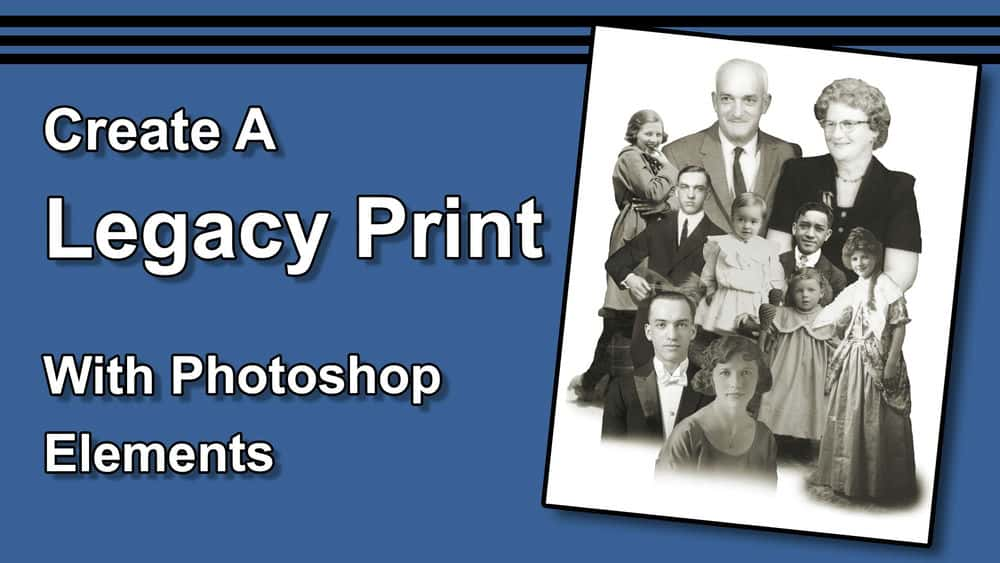
تعویض سر در یک پرتره خانوادگی Swapping heads in a family portrait
14. 14. 描画モードの基本
-
ハイパスとオーバーレイで輪郭強調 ハイパスとオーバーレイで輪郭強調
-
模様と照明の演出 模様と照明の演出
-
描画モードでテクスチャを適用 描画モードでテクスチャを適用
-
描画モードの概要 描画モードの概要
-
リアルな影を作る リアルな影を作る
15. ترکیب چندین تصویر 15. Combining Multiple Images
-
ایجاد پانوراما با استفاده از Adobe Camera Raw Creating panoramas using Adobe Camera Raw
-
کار با قرار گرفتن در معرض براکت (HDR) در ACR Working with bracketed exposures (HDR) in ACR
-
ایجاد پانوراما در فتوشاپ Creating a panorama in Photoshop
-
ترکیب چندین فریم از یک دنباله عمل Combining multiple frames of an action sequence
15. 15. 文字の基本
-
文字で画像を切り抜く 文字で画像を切り抜く
-
パスに沿った入力 パスに沿った入力
-
文字揃えのバリエーション 文字揃えのバリエーション
-
テキストのワープ テキストのワープ
-
テキストのスタイルを保存 テキストのスタイルを保存
-
文字入力の基本 文字入力の基本
16. فیلترهای اساسی: گل 16. Essential Filters: Flowers
-
نمای کلی از فیلترها Overview of filters
-
اعمال فیلترهای غیر مخرب با فیلترهای هوشمند Applying filters nondestructively with Smart Filters
-
شفاف سازی تصویر با ماسک Unsharp و Smart Sharpen Sharpening an image with Unsharp Mask and Smart Sharpen
-
شفاف سازی تصویری با High Pass و Overlay Sharpening an image with High Pass and Overlay
-
با اضافه کردن فیلتر صوتی ، سر و صدا اضافه کنید Adding noise with the Add Noise filter
-
به سرعت و با استفاده از فیلتر گرد و غبار و ناخوشایندها ، نقص های کوچک را از بین ببرید Quickly removing small imperfections using the Dust and Scratches filter
-
با استفاده از Liquify برای تغییر شکل سریع یک شی Using Liquify to quickly reshape an object
-
صاف کردن تصاویر با استفاده از فیلتر Adaptive Wide Angle Straightening images using the Adaptive Wide Angle filter
-
استفاده از Camera Raw به عنوان فیلتر Applying Camera Raw as a filter
-
با استفاده از Dehaze Using Dehaze
-
با استفاده از یک فیلتر در چندین لایه Applying a filter to multiple layers
16. 16. シェイプレイヤー
-
シェイプレイヤーの基本 シェイプレイヤーの基本
-
シェイプを利用した写真の切り抜き シェイプを利用した写真の切り抜き
-
自由なシェイプを作る 自由なシェイプを作る
17. فیلترهای هنری 17. Artistic Filters
-
مروری بر فیلترهای هنری An overview of the artistic filters
-
ایجاد یک ظاهر نرم و اثیری با استفاده از Gaussian Blur Creating a soft, ethereal look using Gaussian Blur
-
ایجاد یک درخشش نرم و پراکنده با دانه Creating a soft, diffuse glow with grain
-
دادن تصویر Giving an image more texture with the Texturizer
-
تمرکز انتخابی با استفاده از تارهای زمینه و Iris Selective focus using Field and Iris blurs
-
نحوه ایجاد افکت Tilt Shift How to create a Tilt Shift effect
-
اضافه کردن جلوه های حرکتی به چرخش اشیاء Adding motion effects to spinning objects
-
تار شدن خلاق در طول مسیر Creative blurring along a path
-
فیلتر روغن رنگ Oil Paint filter
17. 17. レイヤー効果の基本
-
レイヤー効果のプリセット レイヤー効果のプリセット
-
レイヤー効果について レイヤー効果について
-
テクスチャの適用 テクスチャの適用
-
ドロップシャドウ ドロップシャドウ
-
透明度を利用したウォーターマーク 透明度を利用したウォーターマーク
18. فیلترهای ایجاد محتوا (ارائه) 18. Filters That Create Content (Render)
-
اضافه کردن شعله های آتش به یک عکس Adding flames to a photograph
-
ایجاد درختان سفارشی Creating custom trees
-
اضافه کردن قاب عکس تزئینی Adding decorative picture frames
-
قرار دادن یک الگوی در طول یک مسیر Placing a pattern along a path
18. 画像の 有 有 18. 画像の共有
-
各種の書き出し 各種の書き出し
-
コンタクトシートの作成 コンタクトシートの作成
-
PDF PDFスライドショーの作成
19. مواد ضروری را تایپ کنید 19. Type Essentials
-
کاوش در نوع تیتر Exploring headline type
-
با استفاده از پیشرو ، kerning و ردیابی Using leading, kerning, and tracking
-
پنل گلیف Glyphs panel
-
تایپیت Typekit
-
کار با نوع بند (منطقه) Working with paragraph (area) type
-
افزودن نوع در طول مسیر Adding type along a path
-
قطع تصویر در نوع Clipping an image inside type
-
فونت مطابقت دارد Font match
19. 19. ビデオ
-
ビデオの書き出し ビデオの書き出し
-
فتوشاپ Photoshopのビデオ機能
-
簡単なビデオ編集 簡単なビデオ編集
-
エフェクトの適用 エフェクトの適用
20- اثرات و سبکهای اساسی 20. Essential Layer Effects and Styles
-
اضافه کردن سایه قطره با استفاده از جلوه های لایه Adding a drop shadow using layer effects
-
اعمال افکت ها و سبک های چند لایه Applying multiple layer effects and styles
-
با اضافه کردن لبه ها ، بافت ها و پوشش های رنگی با استفاده از سبک ها Adding edges, textures, and color overlays using styles
-
ایجاد علامت شفاف Creating a transparent watermark
-
دانستن چگونگی (و چه موقع) برای مقیاس کردن جلوه های لایه Knowing how (and when) to scale layer effects
20. 3D 20. 3D
-
テキストの 3D 押出し テキストの3D押出し
-
形状を作成する 形状を作成する
21. لایه های شکل اصلی 21. Basic Shape Layers
-
با استفاده از ابزار Shape Using the Shape tools
-
اضافه کردن سکته مغزی ، پر کردن و جلوه های مختلف به اشکال مختلف Adding strokes, fills, and effects to multiple shapes
-
اصلاح و ترکیب اشکال Modifying and combining shapes
-
ایجاد چندین نمونه از یک شکل با ویژگی های Live Shape Creating multiple instances of a shape with Live Shape properties
-
اضافه کردن یک خط اصلی در اطراف یک تصویر Adding a keyline around an image
-
قطع عکس به یک لایه شکل Clipping a photo to a shape layer
22. ملزومات نقاشی 22. Painting Essentials
-
مقدمات قلم مو Brush basics
-
انتخاب رنگ های مختلف Selecting different colors
-
نمای کلی برس Paint brushes overview
-
برس تاریخچه هنر Art History Brush
-
با استفاده از یک برس سفارشی برای نقاشی در یک ماسک Using a custom brush to paint in a mask
23. تصاویر متحرک 23. Moving Images
-
ایجاد یک فیلم با گذشت زمان Creating a time-lapse video
-
کار با کلیپ های ویدیویی Working with video clips
-
افزودن جلوه های ویژه به پرونده های ویدیویی Adding special effects to video files
-
عکسهای پان و بزرگنمایی Pan and zoom still images
-
ایجاد GIF متحرک Creating animated GIF
24. کار با کتابخانه ها 24. Working with Libraries
-
با استفاده از پنل کتابخانه ها برای ذخیره محتوا Using the Libraries panel to store content
-
همکاری با اشیاء هوشمند مرتبط در کتابخانه ها Working with Linked Smart Objects in Libraries
-
ایجاد کتابخانه از محتوای تصویر Creating libraries from image content
-
اشتراک کتابخانه ها Sharing libraries
25. Artboards: طراحی برای صفحه 25. Artboards: Designing for Screen
-
ملزومات مقوا Artboard essentials
-
کار با چندین کارت گرافیک Working with multiple artboards
-
نکات و کلید های میانبر برای مقوا Tips and shortcuts for artboards
-
صادرات تابلوهای هنری Exporting artboards
26. صادر کردن پرونده ها و به اشتراک گذاری تصاویر 26. Exporting Files and Sharing Images
-
ذخیره چندین عکس در یک زمان با استفاده از پردازنده تصویر Saving multiple photos at one time using Image Processor
-
ایجاد برگه های تماس اصلی در فتوشاپ Creating basic contact sheets in Photoshop
-
صادرات پرونده ها و تصاویر Exporting files and images
-
در حال ذخیره سازی برای وب Saving for the web
-
ایجاد ارائه های اولیه PDF Creating basic PDF presentations
27. فتوشاپ موبایل 27. Photoshop Mobile
-
رفع فتوشاپ Photoshop Fix
-
میکس فتوشاپ Photoshop Mix
-
سنگ لوح Slate
-
جرقه Spark
نتیجه Conclusion
-
مراحل بعدی Next steps



جزییات دوره
8h 19m
275

(آخرین آپدیت)
331
- از 5
دارد
دارد
دارد
https://donyad.com/d/d3a780




 Julieanne Kost
بشارت دهنده اصلی در سیستم های Adobe
جولیان کوست یک مبشر اصلی در Adobe Systems است.
جولیان مسئول تقویت روابط با مشتریان از طریق آموزش های معنادار و الهام بخش فتوشاپ و لایت روم است. . او بهعنوان یک سخنران بسیار مورد تقاضا برای مجموعه تصویربرداری دیجیتال استاندارد صنعتی، جلسات آموزشی انگیزشی و آموزشی را طراحی و ارائه میکند، تکنیکها و آموزشهای اصلی را در سراسر جهان به اشتراک میگذارد—از طریق رویدادهای زنده، Adobe.com، وب سایت و jkost.com/blog او همچنین نویسنده صندلی پنجره – هنر عکاسی دیجیتال و تفکر خلاق، عکاس و هنرمند برجسته، و خالق و میزبان آموزش ضروری Photoshop CC است. و دورههای هنر ترکیب فتوشاپ برای lynda.com.
کاست به دلیل رویکرد منحصر به فرد خود در آموزش، الهام بخش نکات و ترفندهای عملی با مقدار مساوی طنز و خلاقیت شناخته شده است. مخاطبان را سرگرم و درگیر نگه می دارد. او اغلب به عنوان سخنران مهمان در مدارس عکاسی برجسته و مؤسسات آموزشی پیشرو در سراسر جهان خدمت می کند. او بیش از هزار ویدیو آموزشی برای Adobe Photoshop و Lightroom ایجاد و منتشر کرده است. برای خدمات برجسته و کمک به صنعت عکاسی، او جایزه گرهارد باکر را از عکاسان حرفه ای آمریکا دریافت کرد و عنوان همکار افتخاری آموزشی از انجمن عکاسان آمریکا به او اعطا شد.
کاست دارای مدرک AA در عکاسی هنرهای زیبا و لیسانس روانشناسی.
جولیان مسئول تقویت روابط با مشتریان از طریق آموزش های معنادار و الهام بخش فتوشاپ و لایت روم است. . او بهعنوان یک سخنران بسیار مورد تقاضا برای مجموعه تصویربرداری دیجیتال استاندارد صنعتی، جلسات آموزشی انگیزشی و آموزشی را طراحی و ارائه میکند، تکنیکها و آموزشهای اصلی را در سراسر جهان به اشتراک میگذارد—از طریق رویدادهای زنده، Adobe.com، وب سایت و jkost.com/blog او همچنین نویسنده صندلی پنجره – هنر عکاسی دیجیتال و تفکر خلاق، عکاس و هنرمند برجسته، و خالق و میزبان آموزش ضروری Photoshop CC است. و دورههای هنر ترکیب فتوشاپ برای lynda.com.
کاست به دلیل رویکرد منحصر به فرد خود در آموزش، الهام بخش نکات و ترفندهای عملی با مقدار مساوی طنز و خلاقیت شناخته شده است. مخاطبان را سرگرم و درگیر نگه می دارد. او اغلب به عنوان سخنران مهمان در مدارس عکاسی برجسته و مؤسسات آموزشی پیشرو در سراسر جهان خدمت می کند. او بیش از هزار ویدیو آموزشی برای Adobe Photoshop و Lightroom ایجاد و منتشر کرده است. برای خدمات برجسته و کمک به صنعت عکاسی، او جایزه گرهارد باکر را از عکاسان حرفه ای آمریکا دریافت کرد و عنوان همکار افتخاری آموزشی از انجمن عکاسان آمریکا به او اعطا شد.
کاست دارای مدرک AA در عکاسی هنرهای زیبا و لیسانس روانشناسی.
 淳 大須賀
淳 大須賀
1975年生まれ。福島県出身。映像作家・音楽家。会社勤務後、1999年よりフリーの作曲家、サウンドエンジニアとしてキャリアをスタート。2005年より企業PVやCG作成等の映像分野にも業務を広げる。また大手楽器メーカーの製品開発にも数多く参加し、それらの製品は世界中のスタジオなどで使われている。書籍や雑誌での執筆、デモンストレーション、学校・セミナー等での講師も数多く務めるほか、2014年には日本初のシンセサイザードキュメント映画「ナニワのシンセ界」を監督。 国内外で大きな反響を呼ぶ。
主な著書に『21世紀のアナログシンセサイザー入門』(秀和システム)、『ネット時代の動画活用講座』(玄光社)など。
http://junoosuga.com
http://studionekoyanagi.jp
نمایش نظرات