آموزش مسترکلاس جامع ادوبی کریتیو کلاد 2026 — از مبتدی تا حرفهای - آخرین آپدیت
دانلود Adobe Creative Cloud Masterclass 2026 — From Beginner to Pro
به مسترکلاس جامع ادوبی کریتیو کلاد 2026 خوش آمدید — راهنمای کامل و همهجانبه شما برای تسلط بر پنج نرمافزار ضروری ادوبی که صنعت خلاقیت را هدایت میکنند. چه یک مبتدی کامل باشید و چه به دنبال گسترش مهارتهای خود در طراحی، نشر، ویدیو و صدا باشید، این دوره شما را از صفر به یک متخصص مطمئن در هر برنامه میرساند — همه در یک بسته جامع.
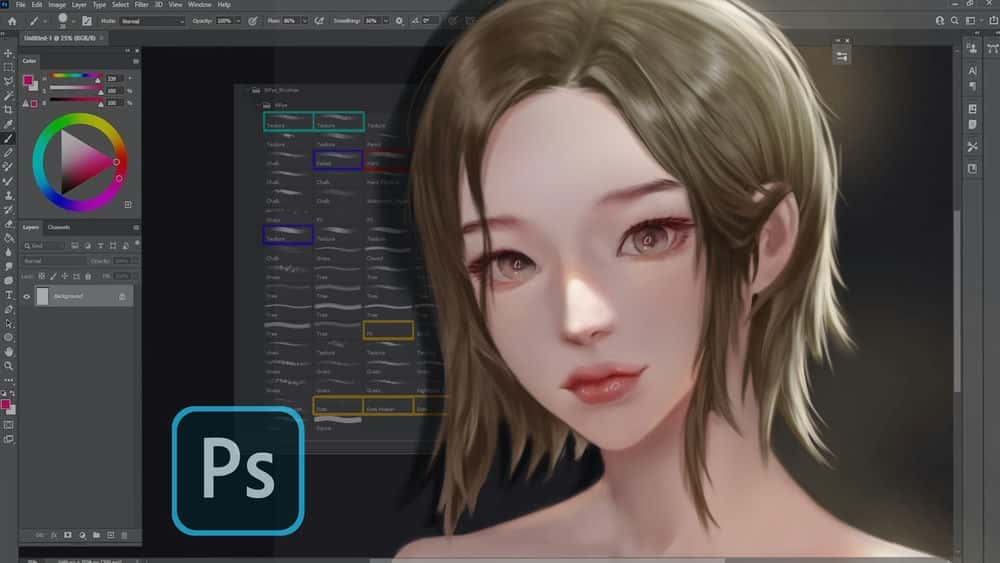
شما با ادوبی فتوشاپ، استاندارد صنعت برای گرافیکهای رستر و ویرایش عکس، شروع خواهید کرد. شما بر اسناد، لایهها، انتخابها، ماسکها، لایههای اصلاحی، اشیاء هوشمند، اشکال، براشها، تایپوگرافی، ابزار Pen، رتوش عکس و گردش کارهای خروجی حرفهای برای چاپ و وب مسلط میشوید.
سپس به سراغ ادوبی ایلاستریتور خواهید رفت، جایی که گرافیکهای وکتور — پایه و اساس لوگوها، آیکونها و طراحیهای مقیاسپذیر — را یاد میگیرید. شما با آرتبوردها، اشکال، ترازبندی، ابزار Pen، ادغام با Shape Builder و Pathfinder، تایپوگرافی، استروکها، ماسکها و خروجیهای AI، PDF، PNG و JPG آشنا میشوید.
بعد از آن، ادوبی ایندیزاین، نرمافزار پیشرو در صفحهآرایی صنعت را کاوش میکنید. شما اسناد چندصفحهای، صفحات مادر (Parent Pages)، تایپوگرافی، استایلهای کاراکتر و پاراگراف، اشکال، گرادینتها، افکتها، لایهها، هایپرلینکها، شماره صفحات و خروجیهای PDF، JPG، PNG و HTML را ایجاد خواهید کرد.
سپس قفل ادوبی پریمیر پرو، قدرتمندترین نرمافزار تدوین ویدیو در جهان را باز میکنید. شما ویدیو و صدا را ویرایش کرده و بر تایملاینها، کیفریمها، افکتها، ترنزیشنها، لایههای اصلاحی، متن، اشکال، اصلاح رنگ و خروجی گرفتن از ویدیوهای حرفهای برای یوتیوب، شبکههای اجتماعی یا تحویل به مشتری مسلط میشوید.
در نهایت، بر ادوبی آدیشن، ابزار حرفهای ویرایش و بازسازی صدا، مسلط خواهید شد. شما شکل موجها (Waveforms) را ویرایش میکنید، صدا ضبط میکنید، جلسات مولتیتراک را میکس میکنید، افکتهایی مانند حذف نویز و اکولایزر را اعمال کرده و صداهای صیقلخورده برای پادکستها، گویندگی و پروژههای ویدئویی خروجی میگیرید.
در پایان، شما یک متخصص خلاق همهفنحریف خواهید بود — آماده برای طراحی، نشر، تدوین ویدیو و تولید صدا مانند یک خبره. همین امروز ثبتنام کنید و پتانسیل خلاقانه خود را با ادوبی کریتیو کلاد آزاد کنید!
ادوبی فتوشاپ: خوشآمدگویی به تسلط بر فتوشاپ Adobe Photoshop: Welcome to Photoshop Mastery
-
خوشآمدگویی و معرفی دوره Welcome & Course Introduction
-
توضیح گرافیک رستر در مقابل گرافیک وکتور Raster Graphics vs Vector Graphics Explained
-
نصب ادوبی فتوشاپ: گام به گام Installing Adobe Photoshop: Step by Step
-
اولین قدمهای شما در فتوشاپ Your First Steps in Photoshop
ادوبی فتوشاپ: ایجاد اولین سند شما Adobe Photoshop: Creating Your First Document
-
استفاده از پیشتنظیمات سند برای شروع سریع Using Document Presets for a Head Start
-
نامگذاری فایلها به صورت حرفهای Naming Your Files Like a Pro
-
توضیح اندازهها، واحدها و جهتبندی Sizes, Units & Orientation Explained
-
تسلط بر آرتبوردها در فتوشاپ Mastering Artboards in Photoshop
-
درک رزولوشن برای دیجیتال و چاپ Understanding Resolution for Digital & Print
-
انتخاب حالت رنگی مناسب برای اثر شما Choosing the Right Color Mode for Your Work
-
تنظیم محتوای پسزمینه Setting Background Content
ادوبی فتوشاپ: شروع کار با فتوشاپ Adobe Photoshop: Getting Started With Photoshop
-
تنظیمات محیط کاری اولیه Starter Workspace Settings
-
برداشتهای اولیه: ناوبری در فتوشاپ First Impressions: Navigating Photoshop
-
آشنایی با رابط کاربری فتوشاپ Getting to Know Photoshop’s Interface
-
وارد کردن تصاویر به صورت حرفهای Importing Images Like a Pro
ادوبی فتوشاپ: سادهسازی انتخابها Adobe Photoshop: Selections Made Simple
-
چرا انتخابها (Selections) در فتوشاپ ضروری هستند Why Selections Are Essential in Photoshop
-
استفاده از ابزارهای Marquee برای انتخابهای سریع Using Marquee Tools for Quick Selections
-
ابزارهای Lasso: سادهسازی انتخابهای آزاد Lasso Tools: Freehand Selections Simplified
-
تسلط بر عصای جادویی (Magic Wand) Mastering the Magic Wand
-
ابزار Quick Selection برای ویرایشهای هوشمند Quick Selection Tool for Smart Edits
-
ابزار انتخاب شیء (Object Selection) Object Selection Tool
ادوبی فتوشاپ: ابزارهای ناوبری برای ویرایش سریعتر Adobe Photoshop: Navigation Tools for Faster Editing
-
ابزار Move: جابجایی لایهها با سهولت Move Tool: Moving Layers With Ease
-
ابزار Zoom و میانبرهای افزایش بازدهی Zoom Tool & Shortcuts for Efficiency
-
ابزار Hand برای ناوبری روان Hand Tool for Smooth Navigation
-
میانبرهای ضروری زوم برای سرعت بیشتر Essential Zoom Shortcuts for Speed
-
نکاتی برای استفاده موقت از ابزار Hand Temporary Hand Tool Tips
ادوبی فتوشاپ: لایهها و مدیریت لایه Adobe Photoshop: Layers & Layer Management
-
سازماندهی و ترتیب لایهها Organizing & Ordering Layers
-
تغییر ترتیب لایهها برای گردش کار تمیز Reordering Layers For Clean Workflows
-
ادغام لایهها برای پروژههای سازمانیافته Merging Layers for Organized Projects
-
گروهبندی لایهها برای ساختار بهتر Grouping Layers for Better Structure
-
استفاده از رنگهای لایه برای سازماندهی Using Layer Colors to Stay Organized
-
افزودن، تغییر نام و حذف لایهها Adding, Renaming & Deleting Layers
-
سادهسازی کلون کردن لایهها Cloning Layers Made Simple
-
اعمال استایلهای لایه (Blending Options) Applying Layer Styles (Blending Options)
-
تنظیم Opacity و حالتهای Blend Adjusting Opacity & Blend Modes
-
نحوه قفل کردن لایهها برای محافظت How to Lock Layers For Protection
ادوبی فتوشاپ: باز کردن دنیای لایههای اصلاحی Adobe Photoshop: Adjustment Layers Unlocked
-
لایههای اصلاحی (Adjustment Layers) چیستند؟ What Are Adjustment Layers?
-
اصلاحات رنگ تک، گرادینت و الگو Solid Color, Gradient & Pattern Adjustments
-
تکنیکهای پیشرفته اصلاحی Advanced Adjustment Techniques
ادوبی فتوشاپ: تسلط بر ماسکها در فتوشاپ Adobe Photoshop: Mastering Masks in Photoshop
-
مقدمهای بر ماسکها در فتوشاپ Introduction to Masks in Photoshop
-
توضیح ماسکهای دید (Visibility) و ماسکهای اصلاحی Visibility Masks & Adjustment Masks Explained
-
ماسکهای Clipping برای ویرایشهای سطح بالا Clipping Masks for Next-Level Edits
ادوبی فتوشاپ: اشیاء هوشمند برای ویرایش هوشمند Adobe Photoshop: Smart Objects for Smart Editing
-
شروع کار با اشیاء هوشمند (Smart Objects) Getting Started With Smart Objects
-
چگونه اشیاء هوشمند گردش کار شما را متحول میکنند How Smart Objects Transform Your Workflow
ادوبی فتوشاپ: کار با اشکال Adobe Photoshop: Working With Shapes
-
مبانی ابزار Shape: از اینجا شروع کنید Shape Tool Basics: Start Here
-
بررسی تنظیمات اشکال برای سفارشیسازی Exploring Shape Settings for Customization
-
تسلط بر تمام ابزارهای شکل در فتوشاپ Master All Shape Tools in Photoshop
ادوبی فتوشاپ: ضروریات براش و پاککن Adobe Photoshop: Brush & Eraser Essentials
-
استفاده از ابزار Brush مانند یک هنرمند Using the Brush Tool Like an Artist
-
تسلط بر ابزار پاککن (Eraser) Mastering the Eraser Tool
-
تنظیم Opacity براش و پاککن Adjusting Brush & Eraser Opacity
-
میانبرهای سریع برای تغییر اندازه براشها و پاککنها Quick Shortcuts to Resize Brushes & Erasers
-
محدودیتهای براش هنگام وجود انتخاب فعال Brush Limitations With Active Selections
ادوبی فتوشاپ: تایپوگرافی به سبک یک طراح Adobe Photoshop: Typography Like a Designer
-
ایجاد متن با ابزار Horizontal Type Creating Text With the Horizontal Type Tool
-
تنظیم دقیق تنظیمات متن Fine-Tuning Text Settings
-
بررسی پنل Character Exploring the Character Panel
-
کار با گزینههای پاراگراف Working With Paragraph Options
-
توضیح ابزار Vertical Type Vertical Type Tool Explained
ادوبی فتوشاپ: قدرت ابزار Pen Adobe Photoshop: The Power of The Pen Tool
-
تسلط بر ابزار Pen Mastering the Pen Tool
-
مقدمهای بر مسیرها (Paths) در فتوشاپ Introduction to Paths in Photoshop
-
تبدیل مسیرها به انتخابها، ماسکها و اشکال Converting Paths Into Selections, Masks & Shapes
ادوبی فتوشاپ: تکنیکهای رتوش عکس Adobe Photoshop: Photo Retouching Techniques
-
مقدمهای بر رتوش عکس Introduction to Photo Retouching
-
ابزار Spot Healing Brush Spot Healing Brush Tool
-
ابزار Healing Brush برای اصلاحات هدفمند Healing Brush Tool for Targeted Fixes
-
ابزار Clone Stamp: بهترین دوست رتوشکننده Clone Stamp Tool: A Retoucher’s Best Friend
-
استفاده از ابزار Blur Using the Blur Tool
-
ابزار Sharpen برای لبههای تیز Sharpen Tool For Crisp Edges
-
ابزار Smudge برای افکتهای خلاقانه Smudge Tool for Creative Effects
-
توضیح ابزارهای Dodge, Burn و Sponge Dodge, Burn & Sponge Tools Explained
ادوبی فتوشاپ: ذخیره و خروجی گرفتن از آثار Adobe Photoshop: Saving & Exporting Your Work
-
ذخیره پروژهها به صورت فایل PSD Saving Projects as PSD Files
-
ذخیره آثار شما به صورت PDF Saving Your Work as PDF
-
خروجی گرفتن از تصاویر به فرمت JPG Exporting Images to JPG Format
-
خروجی گرفتن از فایلهای PNG شفاف Exporting Transparent PNG Files
ادوبی ایلاستریتور: شروع سفر شما در ایلاستریتور Adobe Illustrator: Kickstart Your Illustrator Journey
-
به ادوبی ایلاستریتور خوش آمدید Welcome to Adobe Illustrator
-
گرافیک وکتور در مقابل رستر: آنچه باید بدانید Vector vs Raster Graphics: What You Need to Know
-
نصب آسان ادوبی ایلاستریتور Installing Adobe Illustrator Made Easy
-
اولین نگاه به رابط کاربری ایلاستریتور Your First Look at Illustrator’s Interface
ادوبی ایلاستریتور: ساخت اسناد جدید به صورت حرفهای Adobe Illustrator: Building New Documents Like a Pro
-
بررسی پیشتنظیمات سند در ایلاستریتور Exploring Document Presets in Illustrator
-
نامگذاری و ذخیره سند جدید Naming and Saving Your New Document
-
تنظیم اندازهها، واحدها و جهتبندی Adjusting Sizes, Units & Orientation
-
کار بهینه با آرتبوردها Working With Artboards Efficiently
-
انتخاب حالتهای رنگی مناسب Choosing the Right Color Modes
-
درک افکتهای رستر در ایلاستریتور Understanding Raster Effects in Illustrator
ادوبی ایلاستریتور: آشنایی و راحتی در محیط ایلاستریتور Adobe Illustrator: Getting Comfortable in Illustrator
-
تنظیم محیط کاری اولیه شما Setting Up Your Starter Workspace
-
تسلط بر رابط کاربری ایلاستریتور Mastering the Illustrator Interface
ادوبی ایلاستریتور: ایجاد و ویرایش اشکال Adobe Illustrator: Creating and Editing Shapes
-
رسم اشکال در ایلاستریتور Drawing Shapes in Illustrator
-
سفارشیسازی تنظیمات اشکال Customizing Shape Settings
ادوبی ایلاستریتور: ترازبندی و چیدمان به سبک طراحان Adobe Illustrator: Align and Arrange Like a Designer
-
مقدمهای بر ابزارهای ترازبندی در ایلاستریتور Intro to Alignment Tools in Illustrator
-
تراز کردن اشیاء نسبت به آرتبوردها Aligning Objects to Artboards
-
تراز کردن اشیاء نسبت به انتخابها Aligning Objects to Selections
ادوبی ایلاستریتور: تسلط بر انتخابها Adobe Illustrator: Mastering Selections
-
توضیح ابزار Direct Selection Direct Selection Tool Explained
-
ابزار Magic Wand برای ویرایشهای سریع Magic Wand Tool for Quick Edits
ادوبی ایلاستریتور: ناوبری آسان در بوم طراحی Adobe Illustrator: Navigating Your Canvas with Ease
-
مقدمهای بر ابزارهای ناوبری Intro to Navigation Tools
-
تسلط بر ابزار Zoom Zoom Tool Mastery
-
استفاده از ابزار Hand Using the Hand Tool
-
زوم برای جایگیری مناسب (میانبر Ctrl+0) Zoom to Fit (Ctrl+0 Shortcut)
ادوبی ایلاستریتور: ابزارهای خلاقانه برای طراحان Adobe Illustrator: Creative Tools for Designers
-
ابزارهای پیشرفته شکل برای طراحیهای منحصربهفرد Advanced Shape Tools for Unique Designs
-
ابزار Pen: رسم دقیق The Pen Tool: Precision Drawing
-
ابزار Brush برای افکتهای هنری Brush Tool for Artistic Effects
-
ابزار Blob Brush برای خلاقیت فرم آزاد Blob Brush Tool for Freeform Creativity
-
تبدیل Strokeها به Fill Converting Strokes to Fills
ادوبی ایلاستریتور: مدیریت حرفهای آرتبوردها Adobe Illustrator: Managing Artboards Like a Pro
-
استفاده موثر از ابزار Artboard Using the Artboard Tool Effectively
ادوبی ایلاستریتور: ترکیب و ادغام اشکال Adobe Illustrator: Combining and Merging Shapes
-
مقدمهای بر ادغام اشکال Intro to Merging Shapes
-
تسلط بر ابزار Shape Builder Shape Builder Tool Mastery
-
استفاده حرفهای از پنجره Pathfinder Using Pathfinder Window Like a Pro
ادوبی ایلاستریتور: تایپوگرافی و افکتهای متنی Adobe Illustrator: Typography and Text Effects
-
مقدمهای بر ابزارهای متن در ایلاستریتور Intro to Text Tools in Illustrator
-
کار با ابزار Type Working With the Type Tool
-
سفارشیسازی تنظیمات ابزار Type Customizing Type Tool Settings
-
فرمتبندی پاراگرافها در ایلاستریتور Formatting Paragraphs in Illustrator
-
بررسی عمیق پنل Character Character Panel Deep Dive
-
سادهسازی پنل Paragraph Paragraph Panel Made Simple
-
تبدیل متن به اشکال قابل ویرایش Converting Text Into Editable Shapes
-
تایپ روی مسیر (Type on a Path) برای افکتهای خلاقانه Type on a Path for Creative Effects
ادوبی ایلاستریتور: کار با استروکها و خطوط محیطی Adobe Illustrator: Working With Strokes and Outlines
-
استروکها در ایلاستریتور: راهنمای کامل Strokes in Illustrator: Complete Guide
ادوبی ایلاستریتور: تکنیکهای ماسکگذاری Adobe Illustrator: Masking Techniques
-
مقدمهای بر ماسکها در ایلاستریتور Intro to Masks in Illustrator
-
سادهسازی Clipping Maskها Clipping Masks Simplified
ادوبی ایلاستریتور: خروجی گرفتن از آثار هنری Adobe Illustrator: Exporting Your Artwork
-
خروجی به صورت AI (فایلهای ایلاستریتور) Exporting as AI (Illustrator Files)
-
خروجی به صورت PDF برای چاپ و اشتراکگذاری Exporting as PDF for Print & Sharing
-
خروجی به صورت PNG و JPG برای وب Exporting as PNG & JPG for Web
ادوبی ایندیزاین: شروع درست سفر در ایندیزاین Adobe InDesign: Start Your InDesign Journey Right
-
به ادوبی ایندیزاین خوش آمدید Welcome to Adobe InDesign
-
ایندیزاین در مقابل ایلاستریتور و فتوشاپ — چه زمانی از کدام استفاده کنیم InDesign vs Illustrator vs Photoshop – When to Use What
-
نصب ادوبی ایندیزاین (شامل نسخه آزمایشی رایگان) Installing Adobe InDesign (Including Free Trial)
-
اولین نگاه به رابط کاربری ایندیزاین First Look Inside InDesign’s Interface
ادوبی ایندیزاین: تنظیم اسناد به سبک ناشران Adobe InDesign: Setting Up Documents Like a Publisher
-
سند در مقابل کتاب و کتابخانه — تفاوت چیست؟ Document vs Book vs Library – What’s the Difference?
-
استفاده از پیشتنظیمات سند جدید برای صرفهجویی در زمان Using New Document Presets to Save Time
-
نامگذاری درست سند شما Naming Your Document Correctly
-
تنظیم اندازهها، واحدها و جهتبندی Setting Sizes, Units & Orientation
-
افزودن صفحات و استفاده از Facing Pages Adding Pages & Using Facing Pages
-
انتخاب نقطه شروع سند شما Choosing Where Your Document Starts
-
توضیح ستونها و فواصل بین ستونها (Gutters) Columns & Column Gutters Explained
-
تنظیم حاشیههای (Margins) بینقص Setting Perfect Margins
ادوبی ایندیزاین: آشنایی و راحتی در محیط ایندیزاین Adobe InDesign: Getting Comfortable Inside InDesign
-
بررسی محیطهای کاری ایندیزاین Exploring InDesign Workspaces
-
Essentials در مقابل Essentials Classic — کدام را انتخاب کنیم Essentials vs Essentials Classic – Which One to Pick
-
توری سریع در پنلها، ابزارها و منوها A Quick Tour of Panels, Tools, and Menus
-
بررسی عمیق Facing Pages و حاشیههای داخلی در مقابل خارجی Facing Pages & Inside vs Outside Margins Deep Dive
-
زوم کردن روان به داخل و خارج Zooming In & Out Smoothly
-
ناوبری سریع بین صفحات Fast Navigation Across Pages
-
میانبرهای ضروری زوم و ناوبری Must-Know Zoom & Navigation Shortcuts
ادوبی ایندیزاین: مبانی تایپوگرافی Adobe InDesign: Typography Fundamentals
-
چرا تایپوگرافی باعث موفقیت یا شکست یک چیدمان میشود Why Typography Makes or Breaks a Layout
-
ابزار Type — سلاح اصلی شما برای متن The Type Tool – Your Main Text Weapon
-
فریم متن اصلی در مقابل رسم فریمهای سفارشی Primary Text Frame vs Drawing Custom Frames
-
تایپ اولین کلمات شما در ایندیزاین Typing Your First Words in InDesign
-
انتخاب متن به صورت حرفهای Selecting Text Like a Pro
-
نوار بالا در مقابل پنلها — کجا تایپوگرافی را کنترل کنیم Top Bar vs Panels – Where to Control Typography
ادوبی ایندیزاین: تسلط بر پنل کاراکتر Adobe InDesign: Mastering the Character Panel
-
انتخاب خانواده فونت و استایل فونت Choosing Font Family & Font Style
-
اندازه فونت، Leading (فاصله خطوط) و Tracking (فاصله حروف) Font Size, Leading (Line Spacing) & Tracking (Letter Spacing)
-
مقیاسبندی عرض و ارتفاع Scaling Width & Height
-
زاویه کجشدن (Skew) و ایتالیک Skew & Italicization Angle
-
تنظیم زبان برای غلطگیر املایی Setting Language for Spell Check
-
نمایش و پنهان کردن گزینههای پنل کاراکتر Showing & Hiding Character Panel Options
ادوبی ایندیزاین: تسلط بر پنل پاراگراف Adobe InDesign: Mastering the Paragraph Panel
-
ترازبندی چپ، مرکز، راست و Justified Left, Center, Right & Justified Alignment
-
توضیح متدهای مختلف Justify Different Justify Methods Explained
-
تویهگذاری درست پاراگرافها Indenting Paragraphs the Right Way
-
تویهگذاری خط اول و خط آخر First Line & Last Line Indent
-
فاصله قبل، بعد و بین پاراگرافها Space Before, After & Between Paragraphs
-
ایجاد Drop Capهای زیبا Creating Beautiful Drop Caps
-
سایهزنی و حاشیه پاراگراف Paragraph Shading & Borders
-
چه زمانی از خط تیره (Hyphenate) استفاده کنیم (و چه زمانی نکنیم) When to Hyphenate (And When Not To)
ادوبی ایندیزاین: استایلهای کاراکتر و پاراگراف — قدرت واقعی Adobe InDesign: Character & Paragraph Styles – The Real Power
-
مقدمهای بر پنلهای استایل Introduction to Styles Panels
-
چرا استایلها بازی را تغییر میدهند Why Styles Are a Game Changer
-
ایجاد اولین استایل کاراکتر شما Creating Your First Character Style
-
گزینههای کلی استایل کاراکتر Character Style General Options
-
فرمتهای پایه کاراکتر Basic Character Formats
-
گزینههای رنگ کاراکتر Character Color Options
-
بررسی سایر تنظیمات استایل کاراکتر Exploring Other Character Style Settings
-
ایجاد استایلهای پاراگراف Creating Paragraph Styles
-
بررسی عمیق گزینههای استایل پاراگراف Paragraph Style Options Deep Dive
ادوبی ایندیزاین: رسم و رنگآمیزی اشکال Adobe InDesign: Drawing & Coloring Shapes
-
رسم اشکال پایه Drawing Basic Shapes
-
تغییر رنگهای Fill و Stroke Changing Fill & Stroke Colors
-
گرادینتهای خطی و شعاعی Linear & Radial Gradients
-
Gradient Feather — شفافیت روان Gradient Feather – Smooth Transparency
-
ساخت و ذخیره Swatchها Building and Saving Swatches
-
مقدمهای بر پنل Stroke Introduction to the Stroke Panel
-
ابزار Line و استایلهای Cap استروک Line Tool & Stroke Cap Styles
-
تنظیمات پیشرفته استروک (خطچین، ضخامت، تراز) Advanced Stroke Settings (Dashed, Weight, Align)
-
ابزار Selection در مقابل ابزار Direct Selection Selection Tool vs Direct Selection Tool
ادوبی ایندیزاین: رسم دقیق با Pen و مداد Adobe InDesign: Precision Drawing with Pen & Pencil
-
رسم با ابزار Pen Drawing with the Pen Tool
-
ابزارهای افزودن و حذف نقاط لنگر (Anchor Point) Add & Remove Anchor Point Tools
-
ابزار تبدیل جهت نقطه (Convert Direction Point) Convert Direction Point Tool
-
ابزار Pencil برای رسم آزاد The Pencil Tool for Freehand Drawing
ادوبی ایندیزاین: افزودن افکتها و عمق Adobe InDesign: Adding Effects & Depth
-
دسترسی به پنل Effects Accessing the Effects Panel
-
Opacity و حالتهای Blending Opacity & Blending Modes
-
ایجاد Drop Shadow (سایه) Creating Drop Shadows
-
سایر افکتها (Glow, Bevel, Feather) Other Effects (Glow, Bevel, Feather)
ادوبی ایندیزاین: لایهبندی به صورت حرفهای Adobe InDesign: Layering Like a Professional
-
چرا لایهبندی در طراحی چیدمان اهمیت دارد Why Layering Matters in Layout Design
-
نحوه کار پنل لایهها How the Layers Panel Works
-
گروهبندی اشیاء Grouping Objects
-
میانبرهای ترتیب لایهها Layer Ordering Shortcuts
ادوبی ایندیزاین: صفحات، صفحات مادر و مسترها Adobe InDesign: Pages, Parent Pages & Masters
-
دسترسی به پنل Pages Accessing the Pages Panel
-
افزودن و حذف صفحات Adding & Deleting Pages
-
ابزار Page The Page Tool
-
درک صفحات مادر (Parent Pages) Understanding Parent Pages
-
ایجاد سربرگها و پابرگهای یکپارچه Creating Consistent Headers & Footers
ادوبی ایندیزاین: افزودن عناصر تعاملی و پویا Adobe InDesign: Adding Interactive & Dynamic Elements
-
درج هایپرلینکها Inserting Hyperlinks
-
افزودن عناصر HTML و CSS Adding HTML & CSS Elements
-
استفاده از Symbols Using Symbols
-
شماره صفحات خودکار Automatic Page Numbers
ادوبی ایندیزاین: ذخیره و خروجی گرفتن حرفهای Adobe InDesign: Saving & Exporting Like a Pro
-
Save در مقابل Save As Save vs Save As
-
بهترین روشها برای ذخیرهسازی Best Practices for Saving
-
خروجی به JPG و PNG Exporting to JPG & PNG
-
خروجی به HTML Exporting to HTML
-
خروجی به PDF (چاپ و تعاملی) Exporting to PDF (Print & Interactive)
-
کار با کتابها در ایندیزاین Working with Books in InDesign
-
سخن نهایی و گامهای بعدی Final Words & Next Steps
ادوبی پریمیر پرو: شروع سفر در پریمیر پرو Adobe Premiere Pro: Start Your Premiere Pro Journey
-
به ادوبی پریمیر پرو خوش آمدید Welcome to Adobe Premiere Pro
-
نصب ادوبی پریمیر پرو (شامل نسخه آزمایشی رایگان) Installing Adobe Premiere Pro (Including Free Trial)
-
شروع کار — اولین اجرا و تنظیمات Getting Started – First Launch & Setup
ادوبی پریمیر پرو: ایجاد اولین پروژه شما Adobe Premiere Pro: Creating Your First Project
-
باز کردن پنجره پروژه جدید Opening the New Project Window
-
نامگذاری و ذخیره درست پروژه شما Naming & Saving Your Project Correctly
-
درک اندازه، کیفیت و نرخ فریم (پروژه در مقابل سکوئنس) Understanding Size, Quality & Frame Rate (Project vs Sequence)
-
ایجاد اولین پروژه تاریخ خود Creating Your First Ever Project
ادوبی پریمیر پرو: تسلط بر محیطهای کاری (Workspaces) Adobe Premiere Pro: Mastering Workspaces
-
توری دوستانه از رابط کاربری پریمیر پرو A Friendly Tour of Premiere Pro’s Interface
-
توضیح پنجرهها و محیطهای کاری (Workspaces) Windows & Workspaces Explained
-
چه چیزی هنگام تغییر محیط کاری تغییر میکند What Changes When You Switch Workspaces
-
محیط کاری پیشنهادی ما برای این دوره Our Preferred Workspace for This Course
-
تغییر روشنایی تم (حالت تاریک، حالت روشن) Changing Theme Brightness (Dark Mode, Light Mode)
ادوبی پریمیر پرو: توضیح کامل هر پنل Adobe Premiere Pro: Every Panel Explained
-
پنل Program — جایی که تدوین خود را میبینید Program Panel – Where You Watch Your Edit
-
پنل Source — پیشنمایش کلیپها قبل از تدوین Source Panel – Previewing Clips Before Editing
-
پنل Project — مدیریت تمام رسانههای شما Project Panel – Managing All Your Media
-
پنل Effects — افزودن صیقل به ویدیوها Effects Panel – Adding Polish to Your Videos
-
پنلهای ابزار، تایملاین و بصریساز صدا Tools, Timeline & Audio Visualizer Panels
-
پنل Lumetri Color — اصلاح رنگ حرفهای Lumetri Color Panel – Professional Color Grading
ادوبی پریمیر پرو: سکوئنسها — قلب تدوین Adobe Premiere Pro: Sequences – The Heart of Editing
-
روشهای دسترسی به پنجره سکوئنس جدید Ways to Access the New Sequence Window
-
استفاده از پیشتنظیمات سکوئنس برای فرمتهای رایج Using Sequence Presets for Common Formats
-
تنظیم دقیق تنظیمات سکوئنس Fine-Tuning Sequence Settings
-
ایجاد اولین سکوئنس شما Creating Your First Sequence
ادوبی پریمیر پرو: تسلط بر پنل پروژه Adobe Premiere Pro: Project Panel Mastery
-
وارد کردن رسانهها به پریمیر پرو Importing Media into Premiere Pro
-
تغییر نماهای پنل پروژه Changing Project Panel Views
-
انتقال رسانهها از پنل پروژه به تایملاین Moving Media from Project Panel to Timeline
ادوبی پریمیر پرو: بررسی عمیق تایملاین Adobe Premiere Pro: Timeline Deep Dive
-
زوم به داخل و خارج در تایملاین Zooming In & Out on the Timeline
-
درک کانالهای صوتی و بصری Understanding Auditory & Visual Channels
-
وارد کردن صدا به تایملاین Importing Audio to the Timeline
-
وارد کردن تصاویر به تایملاین Importing Images to the Timeline
-
تغییر وضعیت خروجی ترک (آیکون چشم) Toggle Track Output (Eyeball Icon)
-
تغییر وضعیت قفل ترک (جلوگیری از ویرایشهای تصادفی) Toggle Track Lock (Prevent Accidental Edits)
-
بیصدا کردن (Mute) ترکهای صوتی Muting Audio Tracks
-
سولو کردن (Solo) ترکهای صوتی Soloing Audio Tracks
-
قفل کردن ترکهای صوتی Locking Audio Tracks
-
توضیح Playhead و فرمت زمانی Playhead & Time Format Explained
-
درج سکوئنسها به عنوان کلیپهای مجزا Inserting Sequences as Individual Clips
-
Snap — تراز کردن بینقص کلیپها Snap – Aligning Clips Perfectly
-
انتخاب Linked در مقابل لینک کردن کلیپهای مجزا Linked Selection vs Individual Clip Linking
-
استفاده از Markerها برای یادداشتگذاری در تایملاین Using Markers to Annotate Your Timeline
-
تنظیمات نمایش تایملاین (تامنیلها، شکلموجها) Timeline Display Settings (Thumbnails, Waveforms)
ادوبی پریمیر پرو: ابزارهای ضروری تدوین Adobe Premiere Pro: Essential Editing Tools
-
ابزار Selection — ابزار روزمره شما Selection Tool – Your Daily Driver
-
بلندتر و کوتاهتر کردن کلیپها Extending & Shortening Clips
-
ابزارهای Track Select Forward و Backward Track Select Forward & Backward Tools
-
ابزار Razor — برش فوری کلیپها Razor Tool – Cutting Clips Instantly
-
ابزار Hand — جابجایی در تایملاین Hand Tool – Panning the Timeline
ادوبی پریمیر پرو: کیفریمها در تایملاین Adobe Premiere Pro: Keyframes in the Timeline
-
فریم و کیفریم چیستند؟ What Are Frames & Keyframes?
-
افزودن کیفریمها مستقیماً در تایملاین Adding Keyframes Directly in the Timeline
-
تغییر میزان صدای صوتی با کیفریمها Changing Audio Volume with Keyframes
-
ایجاد Audio Fade In (ورود نرم صدا) Creating Audio Fade In
-
سایر احتمالات کیفریم (Pan, Effects) Other Keyframe Possibilities (Pan, Effects)
-
حذف کیفریمهای صوتی Removing Audio Keyframes
ادوبی پریمیر پرو: پنل کنترل افکتها (Effect Controls) Adobe Premiere Pro: Effect Controls Panel
-
مقدمهای بر Effect Controls Introduction to Effect Controls
-
کنترل افکت برای صدا در مقابل ویدیو و تصاویر Effect Controls for Audio vs Video vs Images
-
جابجایی، تغییر اندازه و چرخش در پنجره Program Moving, Resizing & Rotating in the Program Window
-
Position — جابجایی کلیپها در صفحه Position – Moving Clips on Screen
-
Scale — تغییر اندازه کلیپ Scale – Changing Clip Size
-
تغییر مستقل عرض و ارتفاع Scale Scale Width & Scale Height Independently
-
Rotation — چرخاندن کلیپهای شما Rotation – Spinning Your Clips
-
Anchor Point — جایی که تغییرات رخ میدهد Anchor Point – Where Transformations Happen
-
Opacity — شفاف کردن کلیپها Opacity – Making Clips Transparent
-
Blend Modes — ترکیب خلاقانه لایهها Blend Modes – Creative Layer Blending
ادوبی پریمیر پرو: ماسکهای بصری Adobe Premiere Pro: Visual Masks
-
اعمال ماسکها روی کلیپها Applying Masks to Clips
-
تنظیم دقیق تنظیمات ماسک (Feather, Expansion) Fine-Tuning Mask Settings (Feather, Expansion)
ادوبی پریمیر پرو: انیمیشن با کیفریمها Adobe Premiere Pro: Animations with Keyframes
-
مقدمهای بر کیفریمها در Effect Controls Introduction to Keyframes in Effect Controls
-
موارد استفاده واقعی از کیفریمها Real-World Use Cases for Keyframes
-
کیفریمهای Scale — زوم به داخل و خارج Scale Keyframes – Zoom In & Out
-
کیفریمهای Position — حرکت در صفحه Position Keyframes – Moving Across Screen
-
کیفریمهای Opacity — محو شدن و Crossfade Opacity Keyframes – Fades & Crossfades
ادوبی پریمیر پرو: افکتها و ترنزیشنها Adobe Premiere Pro: Effects & Transitions
-
افکت در مقابل ترنزیشن — تفاوت چیست؟ Effects vs Transitions – What’s the Difference?
-
دستهبندی افکتها و نحوه جستجو Effect Categories & How to Search
-
اعمال افکتها و تنظیمات Applying Effects & Adjusting Settings
-
اعمال ترنزیشنها بین کلیپها Applying Transitions Between Clips
-
سفارشیسازی تنظیمات ترنزیشن Customizing Transition Settings
-
سخن نهایی درباره افکتها و ترنزیشنها Final Words on Effects & Transitions
ادوبی پریمیر پرو: لایههای اصلاحی Adobe Premiere Pro: Adjustment Layers
-
لایههای اصلاحی چیستند؟ What Are Adjustment Layers?
-
ایجاد لایههای اصلاحی Creating Adjustment Layers
-
استفاده از لایههای اصلاحی برای رنگ و افکتها Using Adjustment Layers for Color & Effects
ادوبی پریمیر پرو: متن و تایپوگرافی Adobe Premiere Pro: Text & Typography
-
مقدمهای بر ابزارهای خلاقانه Introduction to Creative Tools
-
ابزار Type — افزودن متن به ویدیو Type Tool – Adding Text to Your Video
-
جدا کردن باکسهای متنی به کلیپهای مجزا Separating Text Boxes into Individual Clips
-
خانواده فونت، استایل و اندازه فونت Font Family, Font Style & Font Size
-
تراز متن افقی و عمودی Horizontal & Vertical Text Alignment
-
فاصله خطوط، فاصله حروف و فرمتبندی Line Spacing, Letter Spacing & Formatting
-
Fill, Stroke, Background و سایه متن Text Fill, Stroke, Background & Shadow
ادوبی پریمیر پرو: اشکال و ابزار Pen Adobe Premiere Pro: Shapes & Pen Tool
-
ابزار Rectangle (مستطیل) Rectangle Tool
-
ابزار Ellipse (بیضی) Ellipse Tool
-
ابزار Polygon (چندضلعی) Polygon Tool
-
ابزار Pen برای مسیرهای سفارشی Pen Tool for Custom Paths
-
انیمیت کردن مسیرهای اشکال Animating Shape Paths
ادوبی پریمیر پرو: نکات حرفهای و تقویت گردش کار Adobe Premiere Pro: Pro Tips & Workflow Boosters
-
سرعت و مدت زمان — اسلوموشن و جلو زدن Speed & Duration – Slow Motion & Fast Forward
-
معکوس کردن کلیپهای ویدیو و صدا Reversing Video & Audio Clips
-
حفظ گام صدای صوتی هنگام تغییر سرعت Maintaining Audio Pitch When Changing Speed
-
ویرایش کلیپهای صوتی در ادوبی آدیشن (Roundtrip) Editing Audio Clips in Adobe Audition (Roundtrip)
ادوبی پریمیر پرو: ذخیره و خروجی گرفتن حرفهای Adobe Premiere Pro: Save & Export Like a Pro
-
مبانی خروجی گرفتن در پریمیر پرو Basics of Exporting in Premiere Pro
-
درک تنظیمات Export Understanding Export Settings
-
خروجی گرفتن برای یوتیوب و شبکههای اجتماعی Exporting Videos for YouTube & Social Media
-
ذخیره پروژه (Save معمولی) Saving Your Project (Regular Save)
-
Save As — نسخهبندی آثار شما Save As – Versioning Your Work
-
سخن نهایی و گامهای بعدی Final Words & Next Steps
ادوبی آدیشن: شروع از اینجا — پایه و اساس آدیشن Adobe Audition: Start Here – Your Audition Foundation
-
به مسترکلاس ادوبی آدیشن خوش آمدید Welcome to Adobe Audition Masterclass
-
نصب ادوبی آدیشن (شامل نسخه آزمایشی رایگان) Installing Adobe Audition (Including Free Trial)
-
اولین نگاه به رابط کاربری آدیشن First Look Inside Audition's Interface
-
انتخاب محیط کاری مناسب Choosing the Right Workspace
-
درک پنجرهها و پنلها Understanding Windows & Panels
-
سفارشیسازی تنظیمات ظاهری Customizing Appearance Settings
ادوبی آدیشن: وارد کردن صدا به آدیشن Adobe Audition: Bringing Audio Into Audition
-
وارد کردن فایلهای صوتی Importing Audio Files
-
تغییرات آدیشن بعد از وارد کردن فایل How Audition Changes After Importing
-
سایر روشهای وارد کردن صدا (Drag & Drop, Bridge و غیره) Other Ways to Import Audio (Drag & Drop, Bridge, etc.)
ادوبی آدیشن: ویرایشگر Waveform — آزمایشگاه صوتی شما Adobe Audition: Waveform Editor – Your Audio Laboratory
-
Waveform در مقابل Multitrack — تفاوت چیست؟ Waveform vs Multitrack Session – What's the Difference?
-
ایجاد یک فایل صوتی جدید (Waveform) Creating a New Audio File (Waveform)
-
انتخاب کانالها — مونو در مقابل استریو Choosing Channels – Mono vs Stereo
-
ناوبری بین چندین فایل صوتی Navigating Between Multiple Audio Files
-
دکمههای پخش — Play, Pause, Resume Playback Buttons – Play, Pause, Resume
-
زوم ویرایشگر و میانبرهای ناوبری Editor Zoom & Navigation Shortcuts
-
انتخاب کردن به صورت حرفهای Making Selections Like a Pro
-
تنظیم Amplitude (ولوم صدا) Adjusting Amplitude (Volume)
-
بیصدا کردن صدا Muting Audio
-
ابزارهای ویرایشگر Waveform Tools in the Waveform Editor
ادوبی آدیشن: ضبط صدا در آدیشن Adobe Audition: Recording Audio in Audition
-
ایجاد یک فایل صوتی خالی برای ضبط Creating an Empty Audio File for Recording
-
تنظیمات سختافزار صوتی (ورودی و خروجی) Audio Hardware Settings (Input & Output)
-
ضبط اولین صدای شما Recording Your First Audio
-
Undo — بهترین دوست شما Undo – Your Best Friend
-
حذف بخشی از صدا Deleting a Part of Audio
-
برش و جابجایی صدا Cut & Move Audio
-
کپی و جابجایی صدا Copy & Move Audio
-
کپی به فایل جدید (Copy To New) Copy To New – Create a New File from a Selection
-
بستن فایلهای صوتی Closing Audio Files
-
Silence — جایگزینی صدا با سکوت Silence – Replacing Audio with Quiet
-
اتصال صداها به یکدیگر Join Voices Together
-
فید (Fading) چیست و چرا اهمیت دارد What is Fading (And Why It Matters)
-
Fade In — شروعهای نرم Fade In – Smooth Beginnings
-
Fade Out — پایانهای نرم Fade Out – Smooth Endings
ادوبی آدیشن: جلسات مولتیتراک — استودیوی میکس Adobe Audition: Multitrack Sessions – The Mixing Studio
-
ایجاد یک جلسه Multitrack جدید Creating a New Multitrack Session
-
استفاده از قالبهای Multitrack Using Multitrack Session Templates
-
تغییر نام ترکها، زوم و ناوبری Renaming Tracks, Zooming & Navigation
-
وارد کردن صدا به جلسه Multitrack Importing Audio Into a Multitrack Session
-
تعاملات ترکها و میکس پایه Track Interactions & Basic Mixing
-
بیصدا کردن ترک (M) Mute Track (M)
-
سولو کردن ترک (S) Solo Track (S)
-
تعادل استریوی ترک Track Stereo Balance
-
ولوم ترک (Gain) Track Volume (Gain)
-
بررسی عمیق تعادل استریو و لولها Stereo Balance & Levels – Deeper Dive
-
تبدیل صدای استریو به مونو Converting Stereo Sound to Mono
-
تعادل استریو در Waveforms در مقابل Multitrack Stereo Balance in Waveforms vs Multitrack
ادوبی آدیشن: ابزارهای ضروری ویرایش Adobe Audition: Essential Editing Tools
-
ابزار Razor برای کلیپهای انتخاب شده Razor Selected Clips Tool
-
ابزار Slip — جابجایی صدا در داخل کلیپ Slip Tool – Move Audio Inside a Clip
-
ابزار Time Selection Time Selection Tool
ادوبی آدیشن: افکتها — تغییر شکل صدای شما Adobe Audition: Effects – Transform Your Audio
-
افکتها در Waveform در مقابل Multitrack — تفاوتهای کلیدی Effects in Waveform vs Multitrack – Key Differences
-
نحوه افزودن افکتها در آدیشن How to Add Effects in Audition
-
Delay — افزودن عمق Delay – Add Depth
-
Echo — ایجاد فضا Echo – Create Space
-
فیلتر FFT — کنترل دقیق فرکانس FFT Filter – Precise Frequency Control
-
Graphic Equalizer — شکل دادن به صدا Graphic Equalizer – Shape Your Sound
-
Noise Reduction — پاکسازی صدای پسزمینه Noise Reduction – Clean Up Background Hiss
-
Pitch Shifter — تغییر گام بدون تغییر سرعت Pitch Shifter – Change Pitch Without Changing Speed
-
اعمال افکتها در جلسات Multitrack Applying Effects in Multitrack Sessions
-
سخن نهایی درباره افکتها — بهترین روشها Final Words on Effects – Best Practices
ادوبی آدیشن: ذخیره و خروجی — تحویل نهایی صدا Adobe Audition: Save & Export – Deliver Your Audio
-
ذخیره جلسات Multitrack Saving Multitrack Sessions
-
ذخیره و خروجی گرفتن از فایلهای Waveform Saving & Exporting Waveform Files
-
خروجی گرفتن از جلسات Multitrack (MP3, WAV و غیره) Exporting Multitrack Sessions (MP3, WAV, etc.)
-
سخن نهایی و گامهای بعدی Final Words & Next Steps
ادوبی آدیشن: نکات حرفهای — ادوبی آدیشن برای پادکست Adobe Audition: Pro Tips – Adobe Audition for Podcasting
-
تنظیم و ضبط اولین اپیزود شما Setting Up and Recording Your First Episode
-
توضیح فایلهای صوتی در مقابل جلسات Multitrack Audio Files vs. Multitrack Sessions Explained
-
ایجاد اینترو و اوتروی حرفهای برای پادکست Creating a Professional Podcast Intro & Outro
-
ویرایشها و افکتهای ضروری در ادوبی آدیشن Essential Editing & Effects in Adobe Audition




https://donyad.com/d/d8a5fe




 Nima Ghasemi
نیما سفر خود را در 9 سالگی آغاز کرد، زمانی که متوجه شد رایانهها بسیار بیشتر از یک ماشین حساب یا ابزار نقاشی هستند! هر سال که می گذشت، او از قدرت نامحدود کامپیوترها بیشتر شگفت زده می شد.
با طراحی گرافیک کامپیوتری شروع به کار کرد. فتوشاپ، ساختار طراحی ایلوستریتور تمام مهارت هایی بود که او تا زمانی که تنها 12 سال داشت به دست آورد. پس از آن، بازار او را به سمت طراحی وب سوق داد. طراحی چندین وب سایت با CMS های آماده مانند وردپرس. یکی از آنها یک وب سایت آموزشی بود که او طراحی گرافیک را در آن به صورت رایگان آموزش می داد و این نقطه عطف او به صنعت آموزش در سن 13 سالگی بود.
بعد از اینکه متوجه شد صفحات وب واقعا چگونه کار می کنند، تصمیم گرفت به قدرت نامحدود طراحی هر چیزی در وب دست یابد.
HTML، CSS، Bootstrap، Sass، JavaScript، jQuery، C#، Asp Core، SQL Server را در طرف دیگر یاد گرفت، او چندین بار آموزش هر یک از این مهارت ها را به دانش آموزان مختلف تجربه می کرد.
اکنون، او اینجاست، همچنین درباره موسیقی یاد میگیرد، هیچ ایدهای در مورد آینده ندارد، قهوه میخورد و مهارتهای اولیه توسعه وب را به شما آموزش میدهد!
 The Takeoff College
برند آموزشی
نمایش نظرات