چشم انداز آموزش ضروری وب - آخرین آپدیت
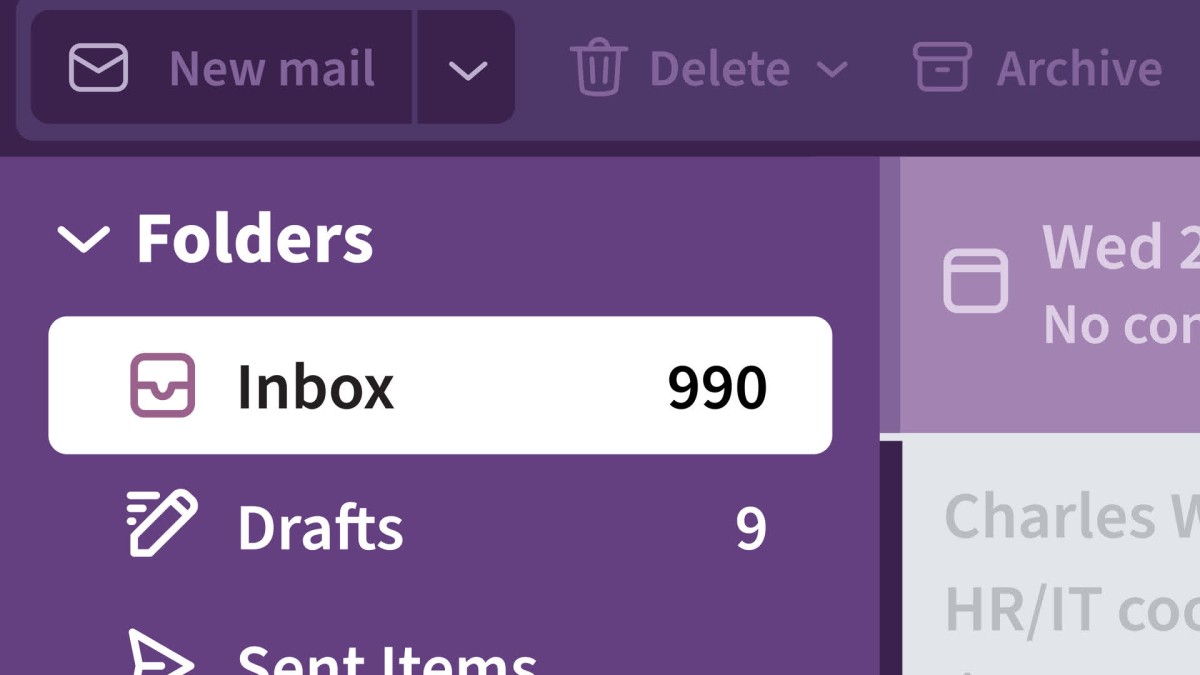
دانلود Outlook on the Web Essential Training
نکته:
ممکن هست محتوای این صفحه بروز نباشد ولی دانلود دوره آخرین آپدیت می باشد.
نمونه ویدیوها:
سرفصل ها و درس ها
مقدمه Introduction
-
ایمیل و تقویم خود را با Outlook در وب مدیریت کنید Manage your email and calendar with Outlook on the web
-
اطلاعات خود را بطور موثر با Outlook در وب مدیریت کنید Manage your information effectively with Outlook on the web
-
آنچه Outlook در وب وجود دارد و نیست What Outlook on the web is and isn't
1. با Outlook در وب شروع کنید 1. Get Started with Outlook on the web
-
به Outlook در وب وارد شوید Sign in to Outlook on the web
-
در Outlook در وب حرکت کنید Navigate in Outlook on the web
-
موضوع خود را تغییر دهید Change your theme
-
در حالت تاریک تنظیم و کار کنید Set and work in dark mode
1. با Outlook در وب شروع کنید 1. Get Started with Outlook on the Web
-
وارد Outlook در وب شوید Sign in to Outlook on the web
-
در Outlook در وب حرکت کنید Navigate in Outlook on the web
-
تم خود را تغییر دهید و حالت تاریک را تنظیم کنید Change your theme and set dark mode
-
با اجزای Outlook کار کنید Work with the Outlook components
2. آهنگسازی و ارسال پیام 2. Compose and Send Messages
-
پیام ایجاد کنید Create a message
-
تصاویر را با یک پیام وارد کنید Include images with a message
-
پیش نویس پیام را ذخیره و پایان دهید Save and finish a message draft
-
نظرسنجی برنامه ریزی را به یک پیام اضافه کنید Add a scheduling poll to a message
-
فایلها یا تصاویر را به یک پیام وصل کنید Attach files or pictures to a message
-
ایجاد و استفاده از امضای ایمیل Create and use an email signature
-
یک مؤلفه حلقه را به یک پیام اضافه کنید Add a loop component to a message
-
یک فیلم را در یک پیام تعبیه کرد Embed a video in a message
-
گزینه های املایی و تنظیم پیام را بررسی کنید Check spelling and set message options
-
پیام خود را ارسال کنید Send your message
-
پیش نویس پیام را باز ، ویرایش و ارسال کنید Open, edit, and send a message draft
-
هجی و دستور زبان را بررسی کنید Check spelling and grammar
-
یک پیام جدید ایجاد کنید Create a new message
-
نظرسنجی را به یک پیام اضافه کنید Add a poll to a message
-
پرونده ها را به یک پیام پیوست کنید Attach files to a message
3. دریافت و مدیریت پیام 3. Receive and Manage Messages
-
مشاهده پیام ها و پیوست ها View messages and attachments
-
زیر پوشه ها یا افراد را به موارد دلخواه اضافه کنید Add subfolders or people to Favorites
-
از صندوق ورودی متمرکز استفاده کنید Use the Focused Inbox
-
مشاهده ، پاسخ به پیام ها و ارسال پیام ها View, reply to, and forward messages
-
گزینه های دیگر برای پیام های ورودی Other options for incoming messages
-
پاسخ دادن یا ارسال پیام Reply to or forward a message
-
تنظیم پاسخ های اتوماتیک (پیام های خارج از دفتر) Set automatic replies (out-of-office messages)
-
از یک پاسخ پیشنهادی استفاده کنید Use a suggested reply
-
پین ، پرچم ، یا یک پیام را چرت بزنید Pin, flag, or snooze a message
-
چاپ ، حذف ، بایگانی و پیام های جارو Print, delete, archive, and sweep messages
-
به یک پیام گوش دهید Listen to a message
-
علامت گذاری یا پین کردن پیام Flag or pin a message
-
پیام های بایگانی یا جارو Archive or sweep messages
-
جستجو و استفاده از موارد دلخواه Search and use favorites
-
با پیوست های پیام کار کنید Work with message attachments
-
چندین پیام را حذف یا جابجا کنید Delete or move multiple messages
-
ایجاد و مدیریت زیر پوشه ها Create and manage subfolders
-
چاپ یک پیام Print a message
-
تنظیم پاسخهای خودکار (از پیامهای دفتر) Set automatic replies (out of office messages)
-
از یک افزودنی استفاده کنید Use an add-in
4- از تقویم استفاده کنید 4. Use the Calendar
-
قرار ملاقات یا رویداد را ایجاد و ویرایش کنید Create and edit an appointment or event
-
تقویم ها را مشاهده کنید View calendars
-
تقویم را اضافه یا حذف کنید Add or remove a calendar
-
قرار ملاقات تکراری ایجاد یا اصلاح کنید Create or modify a repeating appointment
-
قرار ملاقات را ویرایش کنید Edit an appointment
-
دسته ها را ایجاد و اعمال کنید Create and apply categories
-
یک قرار ملاقات تکرار کنید Create a repeating appointment
-
جذابیت های خود را به رویدادها اضافه کنید Add charms to events
-
از دسته هایی برای سازمان بصری استفاده کنید Use categories for visual organization
-
تغییر موقعیت آب و هوا Change weather location
-
ویژگی های تقویم را مدیریت کنید Manage calendar properties
-
تنظیمات تقویم را اصلاح کنید Modify calendar settings
-
تقویم خود را با همکاران به اشتراک بگذارید Share your calendar with colleagues
-
از روز من برای ایجاد قرار ملاقات از طریق ایمیل استفاده کنید Use My Day to create an appointment from an email
-
در برنامه تقویم حرکت کنید Navigate in the Calendar app
-
یک تقویم را کشف کنید Discover a calendar
5- با جلسات کار کنید 5. Work with Meetings
-
ایجاد یک جلسه Create a meeting
-
به دعوت جلسه پاسخ دهید Respond to a meeting invitation
-
جلسه را به روز کنید یا لغو کنید Update or cancel a meeting
-
ایجاد یک جلسه از طریق یک ایمیل Create a meeting from an email
-
جلسه تکراری ایجاد کنید Create a repeating meeting
5. با جلسات و رزرو کار کنید 5. Work with Meetings and Bookings
-
یک تقویم در رزرو تنظیم کنید Setup a calendar in Bookings
-
جلسه را به روز کنید یا لغو کنید Update or cancel a meeting
-
برای تنظیم جلسه از رزرو استفاده کنید Use Bookings to set up a meeting
-
یک جلسه تکراری ایجاد کنید Create a repeating meeting
-
به دعوت جلسه پاسخ دهید Respond to a meeting invitation
-
سه راه برای ایجاد جلسه از جمله تیم ها Three ways to create a meeting including Teams
6. با مردم کار کنید 6. Work with People
-
از برنامه People استفاده کنید Use the People app
-
مخاطب را از کارت مشخصات ایجاد کنید Create a contact from a profile card
-
لیست های مخاطب ایجاد و استفاده کنید Create and use contact lists
-
ایجاد و پیوستن به گروه ها Create and join groups
-
تقویم گروه و برنامه ها را مشاهده کنید View group calendar and apps
6. با مردم کار کنید و انجام دهید 6. Work with People and To-Do
-
لیست های کار را ایجاد و به اشتراک بگذارید Create and share task lists
-
از برنامه People استفاده کنید Use the People app
-
موارد انجام ، مشاهده و تکمیل موارد انجام Create, view, and complete to-do items
-
لیست های مخاطب را ایجاد و استفاده کنید Create and use contact lists
-
یک مخاطب ایجاد کنید Create a contact
-
یک گروه مایکروسافت 365 ایجاد کنید Create a Microsoft 365 group
7. پیگیری کارها 7. Track Tasks
-
وظایف خود را ایجاد ، مشاهده و انجام دهید Create, view, and complete tasks
-
موارد پرچمدار را در برنامه To-Do قرار دهید Flag items in the To-Do app
نتیجه Conclusion
-
مراحل بعدی Next steps




https://donyad.com/d/0704bd




 Gini von Courter
تدریس کلاس های کامپیوتر در مایکروسافت آفیس برای بیش از 20 سال
جینی فون کورتر بیش از 20 سال در کلاس های کامپیوتری مایکروسافت آفیس تدریس کرده و بیش از 30 کتاب را تالیف کرده است.
جینی بیش از 20 سال است که کلاس ها و سمینارهای کامپیوتری در مورد مایکروسافت آفیس و محصولات مرتبط را در شرکت های دولتی و خصوصی، آژانس های دولتی و فدرال، موسسات آموزشی و سازمان های غیر انتفاعی ارائه می دهد و مشاوره و آموزش در زمینه استفاده از مایکروسافت شیرپوینت از زمانی که اولین محصول شیرپوینت در سال 2001 راه اندازی شد. موسس و شریک مدیریت TRIAD Consulting، جینی همچنین نویسنده کتاب هایی مانند شروع شیرپوینت با اکسل و همچنین تعدادی از ویدیوهای آموزشی لینکدین است. در SharePoint، SharePoint Designer، InfoPath و سایر عناوین نرم افزار. اشتیاق جینی کمک به مشتریان برای استفاده از شیرپوینت و برنامه های مایکروسافت آفیس برای ایجاد راه حل هایی است که کارایی و همکاری را افزایش می دهد و در عین حال کیفیت زندگی کاری افراد را بهبود می بخشد. او فارغ التحصیل دانشگاه میشیگان با مدرک MBA از دانشگاه اوکلند است.
جینی بیش از 20 سال است که کلاس ها و سمینارهای کامپیوتری در مورد مایکروسافت آفیس و محصولات مرتبط را در شرکت های دولتی و خصوصی، آژانس های دولتی و فدرال، موسسات آموزشی و سازمان های غیر انتفاعی ارائه می دهد و مشاوره و آموزش در زمینه استفاده از مایکروسافت شیرپوینت از زمانی که اولین محصول شیرپوینت در سال 2001 راه اندازی شد. موسس و شریک مدیریت TRIAD Consulting، جینی همچنین نویسنده کتاب هایی مانند شروع شیرپوینت با اکسل و همچنین تعدادی از ویدیوهای آموزشی لینکدین است. در SharePoint، SharePoint Designer، InfoPath و سایر عناوین نرم افزار. اشتیاق جینی کمک به مشتریان برای استفاده از شیرپوینت و برنامه های مایکروسافت آفیس برای ایجاد راه حل هایی است که کارایی و همکاری را افزایش می دهد و در عین حال کیفیت زندگی کاری افراد را بهبود می بخشد. او فارغ التحصیل دانشگاه میشیگان با مدرک MBA از دانشگاه اوکلند است.
نمایش نظرات