لطفا جهت اطلاع از آخرین دوره ها و اخبار سایت در
کانال تلگرام
عضو شوید.
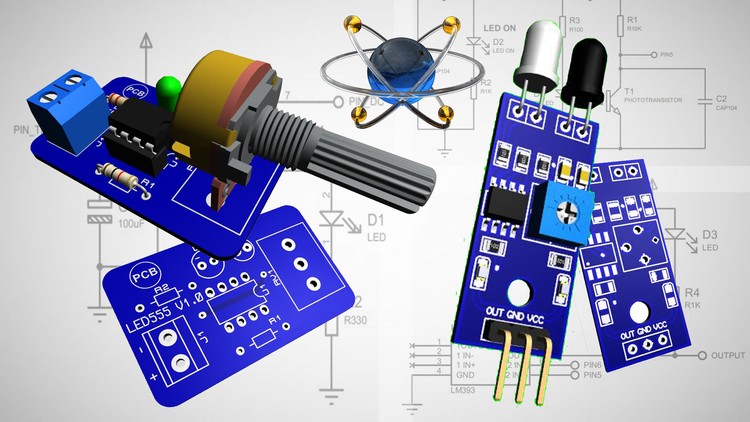
آموزش طراحی PCB با پروتئوس
- آخرین آپدیت
دانلود PCB Design with Proteus
نکته:
ممکن هست محتوای این صفحه بروز نباشد ولی دانلود دوره آخرین آپدیت می باشد.
نمونه ویدیوها:
توضیحات دوره:
آموزش طراحی برد مدار چاپی (PCB) با Proteus - طراحی PCB حرفهای
آیا میخواهید طراحی برد مدار چاپی (PCB) را به صورت حرفهای یاد بگیرید؟ در این دوره جامع، تمام مراحل طراحی PCB با نرمافزار Proteus را از صفر تا صد فرا خواهید گرفت. از طراحی شماتیک تا تولید فایلهای Gerber، همراه شما هستیم.
آنچه در این دوره آموزش طراحی PCB با Proteus یاد خواهید گرفت:
طراحی برد مدار چاپی با نرمافزار Proteus
طراحی PCBهای یک و دو لایه
درک کامل فرآیند طراحی PCB
ایجاد نمادهای شماتیک و کتابخانهها
ایجاد Footprint و کتابخانهها
اضافه کردن مدلهای سه بعدی و یافتن مدلهای جدید
نحوه مسیریابی PCB و استفاده از مسیریابی خودکار (Autorouting)
دریافت فایلهای تولید (Gerber, PDF)
درک قطعات PTH و SMD
آشنایی با نرم افزار Proteus برای طراحی PCB
پیش نیازها:
دانش پایهای الکترونیک
نرم افزار Proteus
دانش پایه کامپیوتر
اشتیاق به یادگیری
در این دوره، تمام جنبههای لازم برای طراحی یک برد مدار چاپی با کیفیت بالا را پوشش خواهیم داد. این یک دوره گام به گام است.
ما با طراحی شماتیک مدار شروع میکنیم، سپس به طراحی PCB میپردازیم و تجسم سه بعدی را به دست میآوریم. همچنین یاد خواهیم گرفت که چگونه فایلهای خروجی مانند فایلهای PDF و Gerber را تولید کنیم.
بیایید شروع کنیم!
مباحث اصلی دوره آموزش طراحی PCB با Proteus:
1. استفاده از Proteus به عنوان نرم افزار طراحی PCB
Proteus فقط یک آزمایشگاه الکترونیکی مجازی با ماژولهای مختلف نیست. در این دوره، ما از Proteus به عنوان نرم افزار طراحی PCB استفاده میکنیم، زیرا دارای یک رابط کاربری قدرتمند و پویا است.
در این بخش یاد خواهید گرفت:
نحوه کار با رابط کاربری Proteus
درک روش کار در Proteus
فایلهای مختلفی که ایجاد خواهیم کرد (کتابخانه شماتیک و Footprint)
2. شماتیک و کتابخانه شماتیک
در Proteus میتوانیم یک کتابخانه شماتیک ایجاد کنیم، جایی که تمام نمادهای شماتیک پروژههای خود را جمع آوری میکنیم. بهتر است نمادهای پروژههای خود را از نمادهای کتابخانه Proteus جدا کنیم. به این ترتیب میتوانیم از قطعاتی که استفاده میکنیم مطمئن باشیم، علاوه بر این، هنگامی که قصد داریم فایل پروژه خود را به اشتراک بگذاریم، همه چیز به خوبی جدا و شناسایی میشود.
در این بخش یاد خواهید گرفت:
نحوه ایجاد کتابخانه شماتیک
نحوه ایجاد نمادهای شماتیک جدید
نحوه استفاده از نمادهای شماتیک از کتابخانه Proteus
نحوه تغییر نمادهای شماتیک از کتابخانه Proteus
نحوه اضافه کردن نمادهای جدید به کتابخانه شماتیک
نحوه شناسایی کتابخانه شماتیک و محل یافتن آن
تکمیل نمودار شماتیک
3. طراحی PCB و کتابخانه Footprint
پس از تکمیل نمودار شماتیک، به رابط کاربری PCB Layout منتقل میشویم. جایی که در نهایت طرح بندی پروژه خود را انجام خواهیم داد. پس از اتمام این مرحله، میتوانیم تمام فایلهای خروجی را برای ایجاد PCB خود بدست آوریم.
در این بخش یاد خواهید گرفت:
نحوه ایجاد کتابخانه Footprint
نحوه ایجاد Footprintهای جدید و اضافه کردن آنها به کتابخانه
نحوه تغییر Footprint از کتابخانه Proteus
نحوه شناسایی کتابخانه Footprint و محل یافتن آن
نحوه استفاده از گزینه Autorouting
نحوه مسیریابی PCB (PCBهای 1 و 2 لایه)
درک اصطلاحات طراحی PCB
4. تجسم سه بعدی
Proteus قابلیت تجسم سه بعدی را ارائه میدهد که میتواند ضروری تلقی شود. این قابلیت به نوعی تایید بین مدلهای ما و قطعه واقعی است. ما به راحتی مدلهای سه بعدی را اضافه میکنیم و PCB سه بعدی خود را دریافت میکنیم که میتوانیم آن را به اشتراک بگذاریم.
در این بخش یاد خواهید گرفت:
نحوه اضافه کردن مدلهای سه بعدی
نحوه رفتن به نمای سه بعدی
نحوه تنظیم PCB سه بعدی (رنگها، گزینههای بصری، مس، مدلهای سه بعدی)
کجا میتوان مدلهای سه بعدی جدید را پیدا کرد
کدام پسوند برای مدل سه بعدی را باید استفاده کنیم
نحوه خروجی گرفتن از PCB سه بعدی
5. فایل های تولید کننده
فایلهای تولید کننده، فایلهای نهایی هستند که باید از پروژه خود دریافت کنیم و با آنها PCB را در واقعیت ایجاد میکنیم. این فرآیند پس از تکمیل طرح بندی PCB، این اطلاعات را در اختیار ما قرار میدهد.
در این بخش یاد خواهید گرفت:
نحوه دریافت فایلهای Gerber
نحوه دریافت فایلهای PDF (لایه مس بالا و پایین)
نحوه سفارش PCB از کارخانه PCB
سرفصل ها و درس ها
اولین قدمها با پروتئوس
First Steps with Proteus
ایجاد یک پروژهی جدید
Creating a New Project
رابط کاربری و مسیریابی در محیط کار
User Interface & Navigation in the work area
ویرایش بلوک عنوان (Title Block)
Edit the Tittle Block
انتخاب و قرار دادن قطعات از کتابخانهی پروتئوس
Select and Place components from Proteus Library
قطعات دارای مدل شبیهسازی
Components with Simulator Model
تنظیم کلیدهای میانبر صفحه کلید
Set Keyboard Shortcuts
مدیریت قطعات
Manage Components
طراحی شماتیک
Schematic Design
مدار شماتیک
Schematic Circuit
ایجاد یک کتابخانه شماتیک جدید
Create a New Schematic Library
ایجاد کانکتور
Creating the Connector
ایجاد مقاومتها
Creating the Resistors
ایجاد پتانسیومتر
Creating the Potentiometer
ایجاد تایمر 555
Creating the 555 Timer
اتصال شماتیک
Connecting the Schematic
اضافه کردن تگها (Tags) حالتهای ترمینال
Adding Tags Terminal Modes
تکمیل شماتیک
Finishing the Schematic
طراحی PCB
PCB Layout
تغییر از شماتیک به طرح PCB
Switching from Schematic to PCB Layout
اصطلاحات اولیه طرح PCB
Basic PCB Layout Terminology
ایجاد یک کتابخانه Footprint
Create a Footprint Library
ایجاد Footprint مقاومتها
Creating the Resistors Footprints
ایجاد Footprint پتانسیومتر
Creating the Potentiometer Footprint
ایجاد Footprint دیود LED
Creating the Diode Led Footprint
ایجاد Footprint کانکتور
Creating the Connector Footprint
ایجاد Footprint تایمر 555
Creating the 555 Timer Footprint
قرار دادن Footprintها
Placing the Footprints
ایجاد حاشیه PCB
Creating the PCB Border
مدیریت قوانین طراحی (Design Rule Managers)
Design Rule Managers
پروژه شماره 2: سنسور IR / FC-51
Project Nro 2 : IR Sensor / FC-51
معرفی پروژه دوم
Introduction to the Second Project
ایجاد پروژه و ایجاد کتابخانه شماتیک
Creating the Project & Creating the Schematic Library
ایجاد مقاومتها و پتانسیومتر
Creating the resistors and potenciometer
ایجاد دیود LED، LED IR و فوتوترانزیستور
Creating Diode Led, Led IR and Phototransistor
ایجاد خازن، پین هدر و مقایسه کننده LM393
Creating Capacitor, pin Header and LM393 comparator
تکمیل مدار شماتیک
Finishing the Schematic Circuit
تغییر به طرح PCB و ایجاد کتابخانه Footprint
Switching yo PCB Layout & Creating the Footprint Library
ایجاد Footprint مقاومت 0805
Creating 0805 Footprint Resistor
ایجاد Footprint خازن 0805
Creating 0805 Capacitor Footprint
ایجاد Footprint ال ای دی 0805
Creating 0805 Led Footprint
ایجاد Footprint ال ای دی IR و فوتوترانزیستور
Creating the IR Led and Phototransistor footprint
ایجاد Footprint پتانسیومتر 10k
Creating the 10k potenciometer Footprint
ایجاد Footprint مقایسه کننده LM393 SMD SOIC
Creating the Comparator LM393 SMD SOIC Footprint
ایجاد Footprint پین هدر نری
Creating male pin header Footprint
حاشیه PCB و قرار دادن Footprint
PCB Border and Placing the footprint
مسیریابی PCB
Routing the PCB
اضافه کردن مدلهای سه بعدی
Adding the 3d Models
تکمیل PCB
Finishing the PCB
نتیجه گیری
Conclusion
تشکر از شما برای شرکت در این دوره
Thank You to take this course
پاسخهای ویدئویی
Video Responses
سوال 1: چگونه میتوانم شبیهسازی را برای مثال با مقاومت ساخته شده توسط خودم انجام دهم؟
Q1: How can I make simulation for example with my own made resistor?
سوال 2: چگونه یک کتابخانه جدید در نسخه بالاتری از Proteus 8.6 ایجاد کنیم؟
Q2: How to create a new Library in a higher version of Proteus 8.6?
سوال 6: چگونه یک کتابخانه در جدیدترین نسخه پروتئوس ایجاد کنیم (از 8.7 - 8.11 یا بیشتر)
Q6: How to create a Library in Newest Proteus Version (from 8.7 - 8.11 or more)






 Daniel Haro
نمایش نظرات