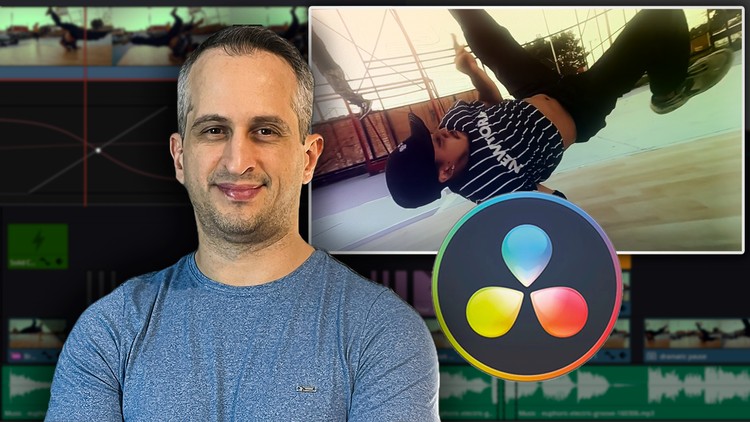
آموزش ویرایش ویدیوی حرفهای و پیشرفته در DaVinci Resolve 19 - آخرین آپدیت
دانلود In-Depth Video Editing in DaVinci Resolve 19
آموزش جامع و کاربردی تدوین ویدیو با DaVinci Resolve (مناسب برای مبتدیان تا حرفهای ها)
آیا میخواهید به یک تدوینگر حرفهای ویدیو تبدیل شوید؟ آیا به دنبال یک دوره آموزشی جامع و کاربردی برای یادگیری نرمافزار قدرتمند DaVinci Resolve هستید؟ این دوره برای شما طراحی شده است!
در این دوره، شما با تکنیکهای حرفهای تدوین، ساخت افکتهای انیمیشنی منحصربهفرد و مدیریت رنگها آشنا خواهید شد. یاد میگیرید چگونه ویدیوهای مدرن و زیبا را با پروژههای عملی تدوین کنید.
آنچه در این دوره خواهید آموخت:
- تکنیکهای تدوین حرفهای: یاد بگیرید چگونه با استفاده از میانبرها و تکنیکهای بهینه، ویدیوهای خود را سریع و آسان تدوین کنید و بهرهوری خود را افزایش دهید.
- تسلط بر DaVinci Resolve: با محیط کاربری نرمافزار آشنا شده و به راحتی از این نرمافزار حرفهای استفاده کنید.
- انتقالهای جذاب: با استفاده از انتقالهای آماده و سفارشی، ویدیوهای خود را جذابتر کنید.
- اسلوموشن حرفهای: به آسانی ویدیوهای اسلوموشن حرفهای ایجاد کنید.
- بهبود صدا: نحوه همگامسازی، کاهش نویز و تنظیم صدای ویدیوها را بیاموزید.
- خروجی با کیفیت: با بهترین تنظیمات خروجی برای داشتن ویدیوهایی با ظاهر عالی آشنا شوید.
- و خیلی بیشتر...
مزایای این دوره:
- آموزش گام به گام و آسان
- پروژههای عملی متنوع
- نکات و ترفندهای حرفهای
- مدیاهای با کیفیت برای تمرین (شامل ویدیو، موسیقی، افکتهای صوتی و اوورلی)
- تایملاینهای آماده برای تمرین
- آموزش تئوری و عملی مدیریت رنگ
محتوای دقیق دوره:
- ویرایش حرفهای و سریع ویدیو
- تغییر و انیمیشن ویژگیهای کلیپ (زوم، موقعیت، چرخش و غیره)
- اضافه کردن متنهای انیمیشنی (تکنیک تایپوگرافی متحرک)
- ساخت انتقالهای ویدیویی جذاب
- اضافه کردن موسیقی و افکتهای صوتی همزمان به ویدیوها
- ایجاد اسلوموشنهای حرفهای با ابزار Optical Flow
- استفاده از حالتهای ترکیبی برای اهداف هنری
- بهبود عملکرد تدوین در DaVinci Resolve با استفاده از پروکسی مدیا و Render Cache
- تشخیص خودکار برش صحنه برای تقسیم کلیپهای ویرایششده
- ایجاد پیشفرضهای انتقال برای استفاده مجدد
- سازماندهی پروژه ویدیویی با استفاده از متادیتا، فیلترها، پوشهها و پوشههای هوشمند
- ویرایش کلیپها با دقت فریم به فریم
- انیمیشن کلیپها با زوم پویا
- استفاده از اوورلیها و حالتهای ترکیبی برای غنیسازی ظاهر ویدیوها
- ایجاد شفافیت سفارشی در ویدیوها با ترکیبات Alpha و Luma
- ایجاد مسیرهای حرکتی برای تصاویر متحرک در صفحه
- همگامسازی جلوههای انیمیشنی با ضربات موسیقی
- استفاده از کلیپهای تنظیم برای کپی سریع انیمیشنها از یک کلیپ به کلیپ دیگر
- ایجاد، خروجی و وارد کردن زیرنویسها
پیش نیازها:
نیازی به تجربه قبلی در تدوین ویدیو نیست. ما از ابتدا شروع خواهیم کرد.
شما به یک کامپیوتر (با ویندوز، لینوکس یا Mac OS) برای استفاده از DaVinci Resolve با حداقل موارد زیر نیاز دارید: 16 گیگابایت رم، Amd Ryzen 5 3600 یا Intel Core i5 8º gen، 200 گیگابایت فضای خالی دیسک، یک کارت گرافیک آفبورد سطح پایه. همچنین به شما توصیه می کنم دوره را در رایانه (برای اندازه صفحه) تماشا کنید.
این دوره برای چه کسانی مناسب است؟
- مبتدیانی که به دنبال یادگیری تدوین ویدیو هستند.
- افرادی که میخواهند مهارتهای خود را در DaVinci Resolve ارتقا دهند.
- تولیدکنندگان محتوا، فیلمسازان و علاقهمندان به ویدیو.
همین حالا ثبتنام کنید و سفر خود را به سوی یک تدوینگر حرفهای آغاز کنید!
Introduction - آماده کردن همه چیز برای ویرایش Introduction - Preparing everything to edit
-
خوش آمدید و نحوه دانلود آخرین نسخه رایگان DaVinci Resolve Welcome and How to download DaVinci Resolve latest FREE version
-
آشنایی با رابط کاربری DaVinci Resolve Getting to know the DaVinci Resolve interface
-
تنظیم پروژه و تنظیمات برگزیده Setting up your project and preferences
-
درک رابط کاربری صفحه Media Understanding the Media page interface
-
وارد کردن فایلهای رسانهای Importing your media
-
حذف فایلهای رسانهای از Media Pool Removing media from the media pool
-
پیشنمایش فایلهای رسانهای در صفحه Media Previewing your media on the Media page
-
بهبود پیشنمایش با Proxy Media Improving the preview with Proxy Media
-
ایجاد Subclip Creating Subclips
-
تشخیص برش صحنه Scene cut detection
-
اضافه کردن Metadata Adding metadata
-
استفاده از Smart Bins Using Smart bins
-
مرتبسازی و جستجوی Clip ها Sorting and searching for clips
-
آزمون دانش بخش 1 Knowledge test of the Section 1
Starting to edit in DaVinci Resolve - شروع به ویرایش در DaVinci Resolve Starting to edit in DaVinci Resolve
-
آشنایی با رابط کاربری صفحه Cut Getting to know the Cut page interface
-
وارد کردن فایلهای رسانهای در صفحه Cut Importing media on the Cut page
-
پیمایش Bins و جابجایی فایلهای رسانهای Navigating bins and moving media
-
ایجاد Timeline Creating timelines
-
وارد کردن فایلهای رسانهای به Timeline Inserting media into the timeline
-
میانبرهای وارد کردن فایلهای رسانهای به Timeline Shortcuts to insert media in the timeline
-
حذف فایلهای رسانهای از Timeline Removing media from the timeline
-
تغییر موقعیت Clip ها در Timeline Changing clips’ position in the timeline
-
تمرین هدایتشده 1 (با من تمرین کنید!) Guided exercise 1 (Practice with me!)
-
اضافه و حذف کردن Track های جدید Adding and deleting new tracks
-
کوتاه کردن Clip ها در Timeline Trimming clips in the timeline
-
لغزش Clip Sliping a clip
-
تقسیم کردن Clip ها Splitting clips
-
استفاده از Marker در Timeline Using markers on the timeline
-
تغییر Attribute های Clip Changing clip attributes
-
Transform Attributes Transform Attributes
-
Cropping Attributes Cropping Attributes
-
وارد و خارج کردن Timeline ها (و نحوه برخورد با Offline Media) Importing and Exporting Timelines (and how to deal with Offline Media)
-
ارائه پروژه پهپادها Presentation of the Drones Project
-
گزینههای مقیاسبندی تصویر Image Scaling Options
-
Dynamic Zoom Dynamic Zoom
-
حالتهای Composite Composite modes
Getting to know the Edit page - آشنایی با صفحه Edit Getting to know the Edit page
-
نمای کلی رابط کاربری صفحه Edit Edit page interface overall look
-
سازماندهی در Media Pool Organization in the Media Pool
-
نمایشگر صفحه Edit Edit page viewer
-
کنترل Zoom Timeline Controlling the zoom of the timeline
-
مونتاژ Timeline در صفحه Edit Assembling the timeline on the Edit Page
-
حالتهای Edit Edit modes
-
یک استفاده عملی از حالت Blade Edit A practical use of the Blade edit mode
-
جابجایی با دقت Moving with precision
-
تغییر موقعیت Clip ها در Timeline Repositioning clips on the timeline
-
ارتباط بین Clip ها Link between clips
-
حذف Clip ها از Timeline Removing clips from the timeline
Changing clips’ attributes – continuation - تغییر Attribute های Clip – ادامه Changing clips’ attributes – continuation
-
اطلاعات Alpha Channel و Luminance چیست؟ What’s Alpha Channel and Luminance information
-
حالتهای Composite پیشزمینه، آلفا و لوم Foreground, Alpha and Luma composite modes
-
تغییر سرعت Speed change
-
ویرایش به سبک Slow Motion Slow motion style editing
-
Motion Estimation Motion Estimation
-
تمرین هدایتشده 2 Guided Exercise 2
-
کنترلهای Retime Retime controls
-
نقاط سرعت Speed points
-
نکات اندازه ورودی اضافی Additional Input Size Tips
-
تثبیت فیلمها Stabilizing videos
-
اصلاح لنز - 2 گزینه Lens correction - 2 options
-
فیلتر تغییر اندازه Resize filter
-
Super Scale (فقط نسخه Studio) Super Scale (Studio version only)
Going A BIT deeper in the Edit page - کمی عمیقتر شدن در صفحه Edit Going A BIT deeper in the Edit page
-
جستجو برای Timeline ها و سایر انواع Clip Searching for timelines and other Clip Types
-
نشان دادن نشانگر فوکوس Showing the focus indicator
-
تمرین هدایتشده 3 Guided Exercise 3
-
هدر Track های صوتی – قسمت 1 Audio tracks header – part 1
-
هدر Track های صوتی – قسمت 2 Audio tracks header – part 2
-
هدر Track های ویدیویی Video tracks header
Animating your Clips with Keyframes - متحرکسازی Clip ها با Keyframe Animating your Clips with Keyframes
-
Keyframe و Interpolation چیست؟ What are Keyframes and interpolation
-
تنظیم مجدد Attribute ها در مقابل حذف همه Keyframe ها Resetting attributes vs Removing ALL Keyframes
-
مونتاژ پروژه پهپادها Assembling the Drones Project
-
متحرکسازی افتتاحیه پروژه پهپادها Animating the opening of the Drones Project
-
متحرکسازی Attribute ها در Timeline درام فیل Attributes animation in the Elephant Dramatic timeline
-
جایگزینی Clip ها در Timeline Elephant Dramatic.drt Replacing clips in the Elephant Dramatic.drt timeline
-
تصحیح هماهنگی Clip شیرها Correcting the syncronization of the Lions’ Clip
-
صاف کردن انیمیشن Smoothing the animation
-
تغییر موقعیت Keyframe ها Repositioning Keyframes
-
معکوس کردن انیمیشن Reversing the animation
-
اتمام ویرایش فیلها Finishing the Elephants Editing
-
کپی کردن Attribute ها به Clip های دیگر Copying attributes to other clips
-
مسیرهای حرکتی در صفحه Edit Motion paths on the Edit page
-
یافتن فایلهای رسانهای در ساختار پوشه Finding media in your folder structure
-
اتمام پروژه زنبور کوچک Finishing the little bee project
OpenFX - OpenFX OpenFX
-
آشنایی با OpenFX Getting to know the OpenFX
-
Transform OpenFX Transform OpenFX
-
Drop Shadow OpenFX Drop Shadow OpenFX
-
Video Collage OpenFX Video Collage OpenFX
Drones project - Step 2 - پروژه پهپادها – مرحله 2 Drones project - Step 2
-
اضافه کردن موسیقی به پروژه پهپادها Adding music to the Drones Project
-
اضافه کردن انیمیشنهای OpenFX به پروژه پهپادها Adding OpenFX animations to the Drones Project
-
اتمام این ویرایشها با Camera Shake OpenFX Finishing these editings with the Camera Shake OpenFX
Dance project - پروژه رقص Dance project
-
ارائه پروژه رقص Dance Project presentation
-
اعمال OpenFX بر ضرب آهنگ آهنگ Applying OpenFX to the beat of the song
-
استفاده از Adjustment Clip برای کپی کردن انیمیشنهای OpenFX Using Adjustment Clips to copy OpenFX animations
-
ایجاد اعوجاج افتتاحیه Making the opening distortion
-
ترکیب Overlay ها با حالتهای Composite Combining overlays with composite modes
Transitions - Transition ها Transitions
-
اعمال Transition بین Clip ها Applying transitions between clips
-
پیکربندی Transition Configuring the transition
-
Transition بین لایههای مختلف Transitioning between different layers
-
ایجاد Preset Transition Creating transition presets
-
ایجاد Transition Matte Creating Matte transitions
-
ترکیب OpenFX با Transition Matte Combining OpenFX with Matte transitions
-
تغییر رنگ لبه سبکدار Changing the color of the styled edge
Exporting you timeline - خروجی گرفتن Timeline Exporting you timeline
-
خروجی گرفتن Timeline به یک فایل ویدیویی با گزینه Quick Export Exporting your timeline to a video file with the Quick Export option
-
رابط کاربری صفحه Deliver The Deliver page interface
-
درس پایانی و آنچه در ادامه میآید Finishing lesson and what comes next
Fusion 101: The Fusion WORLD fundamentals - Fusion 101: اصول اولیه دنیای Fusion Fusion 101: The Fusion WORLD fundamentals
-
نحوه ایجاد یک Fusion Composition How to create a Fusion Composition
-
آشنایی با رابط کاربری صفحه Fusion Getting in touch with the Fusion Page interface
-
نحوه کار Nodes How the Nodes thing work
-
نحوه اضافه کردن Nodes و اتصال آنها How to add Nodes and connect them
-
اتصال، قطع اتصال و حذف Nodes Connecting, disconnecting and removing Nodes
-
استفاده از 2 نمایشگر Using the 2 Viewers
-
تغییر پارامترها در Inspector Changing parameters in the Inspector
-
پیمایش Nodes Editor Navigating the Nodes Editor
-
Generator Nodes: شروع Fusion Composition Generator Nodes: starting your Fusion Composition
-
Processing Nodes: تغییر تصاویر Processing Nodes: changing your images
-
Mask Nodes: برش تصاویر یا محدود کردن یک افکت Mask Nodes: cropping the images or limiting an effect
-
Merge Node The Merge Node
-
متحرکسازی پارامترها Animating parameters
-
تحویل نتیجه نهایی به Timeline Delivering the final result to your timeline
-
عملکرد در صفحه Fusion Performance on the Fusion Page
Color Grading process - Theory - فرآیند Color Grading – تئوری Color Grading process - Theory
-
Color Grading برای چه کسی مفید است؟ Who is Color Grading useful for?
-
درک فرآیند Color Grading (یا Color Post-Production) Understanding the Color Grading (or Color Post-Production) Process
-
مدیریت رنگ (Color Management) Color Management
-
پروفایلهای رنگی (Color Profiles) Color Profiles
Color Management in practice - all types - مدیریت رنگ در عمل - همه انواع Color Management in practice - all types
-
دانلود فیلمها برای تمرین مدیریت رنگ Downloading the videos to practice Color Management
-
درک رابط کاربری صفحه Color Understanding the Color page interface
-
نحوه کار صفحه Color How the Color page works
-
مدیریت رنگ مبتنی بر Node یا Color Space Transform Node Based Color management or Color Space Transform
-
کپی کردن مدیریت رنگ به Clip های دیگر Copying color management to other Clips
-
Node با CST کجا باید قرار گیرد Where should the Node with CST be placed
-
مدیریت رنگ پیشرفته مبتنی بر Node Advanced Node Based Color Management
-
مدیریت رنگ خودکار یا مبتنی بر پروژه Automatic or Project-Based Color Management
-
مدیریت رنگ مبتنی بر LUT LUT-Based Color Management


https://donyad.com/d/6d2d05




 Aurélio Emmerick Ferreira •● 7000+ students ●•
تدوینگر ویدیو و برنامه نویس
نمایش نظرات