یادگیری نرمافزار متنباز پخش زنده OBS: دوره آموزشی پخش زنده OBS - آخرین آپدیت
دانلود Learn Open Broadcaster Software - OBS Live Streaming Course
بهروزرسانی شده! آموزش کامل لایو استریم و تولید ویدیو با OBS (Open Broadcaster Software)
یاد بگیرید چگونه از نرمافزار Open Broadcaster Software برای ایجاد لایو استریمهای حرفهای و ضبط ویدیو استفاده کنید.
- ایجاد لایو استریم به فیسبوک یا یوتیوب
- استفاده از تکنیکهای پیشرفته تولید ویدیو با تیکرها، حاشیهنویسیها، طرحبندیهای تصویر در تصویر و موارد دیگر
- همگامسازی صحیح صدا و بهبود صدای خود برای واضح و شفاف شنیدهشدن
- استفاده از پسزمینههای مجازی
- نحوه استفاده از OBS با Zoom
پیش نیازها:
- داشتن یک کامپیوتر Mac یا PC
- داشتن یک حساب کاربری یوتیوب و/یا فیسبوک
- دانلود و نصب برنامهها
ما میخواهیم شما را در سریعترین زمان ممکن از صفر به 60 در دانش OBS برسانیم و یک بهروزرسانی کامل دوره، بهترین راه برای شروع است! این دوره OBS 22 را شامل میشود و تمام ویژگیهای جدید را بررسی میکند، به علاوه ما وقت خواهیم گذاشت تا نحوه ساخت داراییهای گرافیکی مورد نیاز برای ایجاد یک ارائه لایو استریم خیرهکننده را بررسی کنیم. بر خلاف اکثر دورههای OBS موجود امروزه، این دوره برای تولید ویدیوی زنده طراحی شده است، نه بازیهای ویدئویی. بنابراین، برای کلیساها، مشاغل و مربیانی که به دنبال ارائه ارائههای ویدیویی پویا به صورت آنلاین هستند، عالی است.
ما با مروری بر رابط کاربری شروع میکنیم و به دنبال آن یک ارائه 15 دقیقهای از صفر تا شصت داریم که در آن از اینجا به اینجا میرویم. ما تمام میانبرهای ضروری را در OBS به شما نشان خواهیم داد و به شما کمک میکنیم تا یک تیکر اطلاعاتی ایجاد کنید، اتاق گفتگوی زنده خود را ادغام کنید، یک صحنه صفحه نمایش تقسیم شده بسازید و ارائههای تصویر در تصویر بسازید که عالی به نظر میرسند. هنگامی که با OBS راهاندازی و اجرا شدید، میخواهیم در مورد مهمترین مسئلهای که تقریباً هر کاربر OBS با آن مواجه است صحبت کنیم. ما یاد خواهیم گرفت که چگونه منابع ویدئویی و صوتی خود را به درستی با استفاده از یک ابزار جدید که من طراحی کردهام و تا صدم ثانیه دقیق است، همگامسازی کنیم.
پس از میزبانی دوره OBS خود در UDEMY به مدت بیش از 3 سال، تصمیم گرفتم طرح دوره را دوباره ارزیابی کنم. هنگامی که تمام اصول اولیه را پوشش دادیم، ویدیوهای آموزشی کوتاهی ایجاد خواهم کرد که میتوانید به صورت آلاکارته بررسی کنید. به این ترتیب، میتوانید آموزشهای موجود را بررسی کنید و دستورالعملهایی را انتخاب کنید که به بهترین وجه با پروژه شما مطابقت دارند.
حلقه کردن ویدیو در OBS
افزودن وبکم در OBS
ایجاد تصویر در تصویر در OBS
برش یک لایه در OBS
فعال کردن کدگذاری سختافزاری
جلوگیری از افت فریم در OBS
اصلاح رنگ پایه در OBS
استفاده از LUT برای درجهبندی رنگ OBS
ایجاد ماسک تصویر در OBS
هنگامی که اصول اولیه را پوشش دادیم و یک ارائه ویدیویی درخشان در OBS ایجاد کردیم، زمان آن است که به ویژگیهای جدید و پیشرفته OBS از جمله NewTek NDI نگاهی بیندازیم. ما بررسی خواهیم کرد که چگونه میتوانید از یک تلستراتور زنده برای حاشیهنویسی در ارائههای خود استفاده کنید، تنظیمات چند دوربینه، کنترل دوربینها از استودیوی OBS و افزونههای VST را پوشش خواهیم داد. ما کاری میکنیم که صدای شما شگفتانگیز و ویدیوی شما از همیشه واضحتر به نظر برسد. بنابراین، چه چیزی باقی مانده است؟ بیایید شروع کنیم!
بررسی ویژگیهای تولید ویدیو
مروری بر رابط کاربری در حالت استودیو
ایجاد مجموعه صحنه جدید
تغییر نام صحنه - اصلی
تکرار صحنه اصلی با تیکر
آیکونهای قفل
حرکت متن - راست کلیک وارد فیلترها میشود. روی علامت بهعلاوه کلیک کنید و به سمت اسکرول بروید.
تکرار صحنه اصلی - دوربین با چت
چت Popout
کد CSS
صفحه نمایش تقسیم شده پایه
انتقال به صحنه با دوبار کلیک
مروری بر تنظیمات استریم و ضبط
مقیاسبندی خروجی در صفحه ویدیو از کارت گرافیک استفاده میکند
تنظیمات ویدیو پردازش را روی کارت گرافیک شما مقیاسبندی میکند نه CPU
اگر خروجی را در اینجا مقیاسبندی کنید
اگر در حال ضبط هستید، خروجی در اینجا خواهد بود
فریم در ثانیه و پهنای باند
صفحه خروجی - بخش پیشرفته
X264 از CPU استفاده میکند - NVIDIA از کارت گرافیک استفاده میکند
CBR
بیتریت
تغییر مقیاس با خود پردازنده
کنترل نرخ - CBR را انتخاب کنید
ضبط
Mp4 در SSD
آهنگ صوتی را انتخاب کنید
هشدار در مورد خرابی
رمزگذار را روی CPU یا کارت گرافیک اجرا کنید
آنچه را که رمزگذار استریم در حال انجام است به ضبط منتقل کنید
برای ضبط، میتوانید از VBR Variable Bit Rate استفاده کنید.
آهنگهای صوتی
استریم با 128k، ضبط با 320k
در تبهای استریم / ضبط - آهنگهای صوتی مناسب را تنظیم کنید
ویژگیهای صوتی پیشرفته - صدا را به آهنگهای صحیح هدایت کنید
صفحه صوتی
نرخ نمونه - مشکلات همگامسازی - اکثر منابع ویدئویی در 48kh هستند
اگر منبع ورودی دستگاه ویدئویی است، به 48kh تغییر دهید
بهترین صدا در فیسبوک باید مونو باشد
حداکثر کیفیت استریم با مونو - حداکثر کیفیت ضبط با استریو
افت فریم استریم
CPU میتواند منبع افت فریم باشد
یا اتصال به اینترنت تا ببینید آیا به همین دلیل است که فریمهای شما افت میکنند
بیتریت را بررسی کنید. اگر چیزی نیست که برای آن تنظیم کردهاید، اینترنت شما به درستی کار نمیکند.
بهروزرسانی دوره OBS 22
ابزار همگامسازی صدای جدید
رابط کاربری ماژولار
کلیدهای میانبر
چند نمایش
تمهای جدید
حالت استودیو
نظارت بر صدا
گزینههای NDI برای OBS
انتقالهای استینگر
مروری بر صدا و حل مشکلات همگامسازی صدا در OBS
میکسر صدا
نظارت بر صدا
آهنگهای صوتی
افزونههای VST
مروری بر ضبط ویدیو
استفاده از کلیدهای میانبر
استفاده از چند نمایش
کنترلر PTZ جدید
نظارت بر صدا در OBS
تنظیم OBS برای کار با NDI
گزینههای NDI برای OBS
تلستراتور
دوربین
اتصال چندین سیستم OBS به یکدیگر
انتقالهای استینگر در OBS
درباره نویسنده:
من یک متخصص لایو استریم و مدیر ارشد استریم برای PTZOptics هستم. PTZOptics یک رهبر صنعت در فناوری لایو استریم مقرون به صرفه است. ما هر جمعه یک نمایش زنده در YouTube Live و Facebook برگزار میکنیم و امیدواریم به جهان کمک کنیم تا درک بهتری از لایو استریم و فناوری مورد نیاز برای تولید محتوای ویدیویی شگفتانگیز داشته باشند! این نمایش اساس نوآوری لایو استریم ما است که در آن میتوانید یاد بگیرید...
مقدمه دوره Introduction to the course
-
مقدمه دوره Introduction to the course
-
دریافت راهنمای کتاب! Get the Guide Book!
-
دانلود OBS Downloading OBS
-
مروری بر رابط کاربری OBS OBS Interface Overview
-
صفر تا شصت سریع :) ZERO to SIXTY QUICKLY :)
-
نحوه بهینه سازی OBS برای استریم و ضبط How to optimize OBS for Stream and Recording
-
OBS کجا در بازار قرار دارد؟ Where does OBS fit into the market?
آموزش های ویدئویی Video Tutorials
-
مروری بر منابع OBS OBS SOURCES OVERVIEW
-
نحوه همگام سازی صدا و تصویر در OBS How to Sync up your Audio and Video in OBS
-
ضبط ویدئو در OBS Recording Video in OBS
-
نحوه اضافه کردن وب کم و تنظیم تصویر در تصویر How to add a webcam and setup picture in picture
-
نحوه برش و چرخاندن ورودی های ویدئو How to crop and rotate video inputs
-
نحوه تنظیم اصلاح رنگ و LUT ها How to setup color correction and LUTs
-
نحوه استفاده از کلیدهای میانبر در OBS How to use Hotkeys in OBS
-
ایجاد یک تیکر در OBS Creating a Ticker in OBS
-
استفاده از OBS Multiviewer Using the OBS Multiviewer
-
پخش زنده با OBS Live Streaming with OBS
-
نحوه ایجاد و استفاده از Stinger در OBS How to create and use a Stinger in OBS
-
نحوه بهبود صدا با افزونه های VST 2 و فیلترهای صوتی How to enhance your audio with VST 2 Plugins and Voice Filters
آموزش های پیشرفته OBS Advanced OBS Tutorials
-
نحوه اتصال OBS و Zoom How to connect OBS and Zoom
-
NDI برای OBS - مروری NDI for OBS - Overview
-
استفاده از دوربین های NDI با OBS Using NDI Cameras with OBS
-
استفاده از NDI Telestrator در OBS Using an NDI Telestrator in OBS
-
OBS Instant Replay - بافر ویدئو OBS Instant Replay - Video Buffer
-
استفاده از صفحه سبز در OBS Using a Green Screen in OBS
-
ساخت یک مجموعه مجازی در OBS Making a Virtual Set in OBS
-
کنترل دوربین PTZ با تعویض صحنه خودکار + کنترل جوی استیک xBox PTZ Camera Control w/ Automated Scene Switching + xBox Joystick Control
-
نحوه استفاده از جریان های RTSP در OBS + کنترل های دوربین PTZ How to use RTSP Streams in OBS + PTZ Camera Controls
-
نحوه ایجاد مجموعه های مجازی در OBS How to create virtual sets in OBS
-
تنظیم Elgato Stream Deck برای کار با OBS Set up an Elgato Stream Deck to work with OBS
OBS 24 - ویژگی های جدید OBS 24 - New Features
-
استفاده از اسکریپت های OBS: مثال تایمر شمارش معکوس Using OBS Scripts: Example Countdown Timers
-
امکان متوقف کردن ضبط های OBS و راه اندازی مجدد آنها Ability to pause OBS recordings and restart them
-
ویژگی جدید نرخ بیت پویا برای استریم OBS New Dynamic Bit-rate feature for OBS streaming
-
OBS 24 - مرورگرهای وب قابل اتصال OBS 24 - Dockable Web Browsers
-
OBS در مقابل vMix OBS vs vMix

![یادگیری JMeter 5.0 [ویدئو]](https://donyad.com/course/getimg/ad2c56d7-03e7-4cc8-96ad-cd6d6fd1fece.jpg "یادگیری JMeter 5.0 [ویدئو]")

https://donyad.com/d/e63a59




 Paul Richards
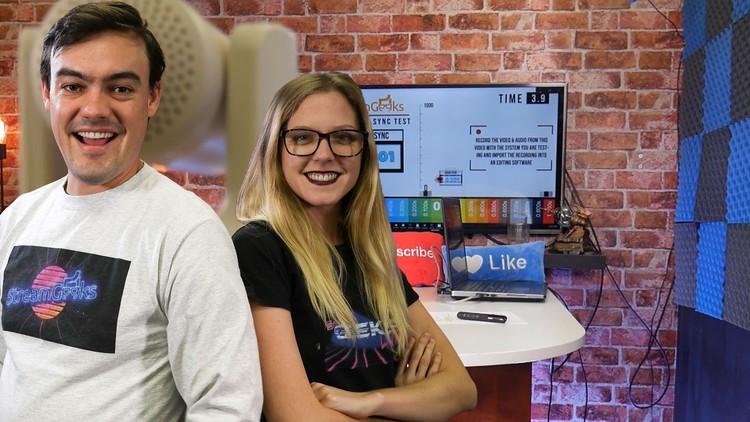
مدیر اصلی جریان من یک نویسنده ، مربی و مدیر ارشد جریان برای Streamgeeks هستم. من همچنین در PTZOptics کار می کنم ، شرکتی که در صنعت پخش جریانی زنده با قیمت مناسب پیشرو است. ما هر جمعه یک برنامه زنده در YouTube Live برگزار می کنیم و امیدواریم که بتوانیم به جهانیان کمک کنیم جریان زنده و فناوری لازم برای تولید محتوای ویدیویی شگفت انگیز را بهتر درک کنند! من یک برنامه زنده در YouTube Live به نام "PTZOptics Live" میزبانی می کنم که در آنجا جدیدترین ها در صنعت پخش زنده و کنفرانس ویدیویی را مرور می کنیم. این اساس نوآوری در پخش جریانی مستقیم ماست که می توانید درباره این صنعت اطلاعات زیادی کسب کنید. من بیش از 10 سال در صنعت دیداری و شنیداری حرفه ای کار کرده ام. هر یک از شرکت هایی که با آنها کار کرده ام مرا درگیر طراحی ، ساخت و بهره برداری از سیستم های پخش زنده و کنفرانس ویدیویی کرده اند. در طول کار من همچنان به دیگران در پروژه های ارتباط ویدیویی کمک می کنم.
نمایش نظرات