آموزش جامع Fusion 360 CAM - آخرین آپدیت
دانلود Learning Fusion 360 CAM
نکته:
ممکن هست محتوای این صفحه بروز نباشد ولی دانلود دوره آخرین آپدیت می باشد.
نمونه ویدیوها:
سرفصل ها و درس ها
خوشآمدگویی Welcome
-
بروزرسانیهای رابط کاربری Fusion 360 CAM Updates in the Fusion 360 CAM UI
-
معرفی Fusion 360 CAM Fusion 360 CAM
-
استفاده از فایلهای تمرینی Using the exercise files
1. مقدمه 1. Introduction
-
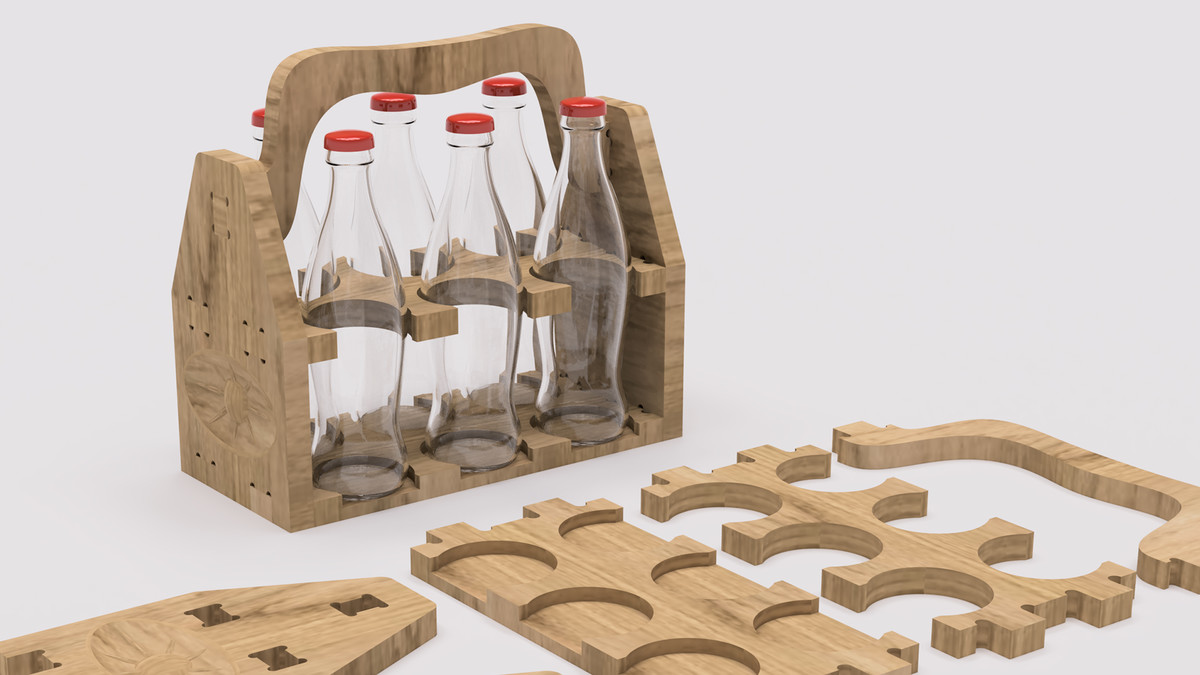
طراحی نمونه The sample design
-
تولید افزایشی در مقابل تولید کاهشی Additive vs. subtractive manufacturing
2. محیط CAM و تنظیمات اولیه 2. CAM Environment and Setup
-
بارگذاری دادههای فیوژن Loading Fusion data
-
ایجاد نماهای نامگذاری شده Creating named views
-
سفارشیسازی یک ابزار Customizing a tool
-
محیط طراحی و CAM در فیوژن Fusion design and CAM environment
-
آمادهسازی کتابخانه ابزارها Preparing the Tool Library
3. ساخت صفحه پایه 3. Create the Base Plate
-
ایجاد برشهای پاکتی (Pocket) Making pocket cuts
-
برش کانتورهای دوبعدی Cutting 2D contours
-
کار با تبها (Tabs) Working with tabs
-
ایجاد یک تنظیمات CAM Creating a CAM setup
-
شبیهسازی یک عملیات Simulating an operation
4. ساخت صفحه انتهایی 4. Create the End Plate
-
پرداخت سهبعدی (3D Finishing) 3D finishing
-
کار با چندین تنظیمات (Setups) Working with multiple setups
-
کپی کردن عملیات Copy operations
-
خشنتراشی پاکت سهبعدی 3D pocket roughing
-
ایجاد پاکتهای بسته Creating closed pockets
5. ساخت صفحه میانی 5. Creating the Middle Plate
-
ایجاد تنظیمات صفحه میانی Creating the middle plate setup
-
کانتور 2D با تبهای سفارشی 2D contour with custom tabs
6. ساخت دسته 6. Creating the Handle
-
کپی کامل تنظیمات Copy entire setup
7. پسپردازش (Post Processing) 7. Post Processing
-
خروجی G-Code برای دستگاه شما Exporting GCode for your machine
8. فایلهای تولیدی مشتق شده 8. Derived Manufacturing Files
-
تولید مشتق شده Derived manufacturing
-
انتخاب منبع برای مشتقسازی Choosing a source to derive from
-
تکمیل طراحی مشتق شده Completing the derived design
جمعبندی Conclusion
-
گامهای بعدی Next steps



https://donyad.com/d/1a95ce




 John Helfen
مربی Autodesk جان هلفن مربیان را آموزش می دهد. او به Autodesk کمک می کند تا سایر معلمان را ارزیابی و تأیید کند. جان هلفن به مدت 15 سال در نقش های شامل پشتیبانی محصول ، بازاریابی فنی و مدیریت محصول با Autodesk بوده است. در حال حاضر بخشی از تیم آموزش Autodesk ، جان برای ترغیب دانشجویان و اساتید برای یادگیری در خارج از کلاس از طریق ساختن با فناوری کار می کند. جان به صورت حرفه ای در Autodesk Inventor مجوز دارد ، یک مربی دارای گواهینامه Autodesk و بخشی از تیم ارزیاب معتبر Autodesk است که مربیان معتبر Autodesk را ارزیابی و تأیید می کند.
نمایش نظرات