افینیتی (توسط کانوا) – سطح ۲: گام بعدی – آموزش آسان طراحی برداری (Vector) - آخرین آپدیت
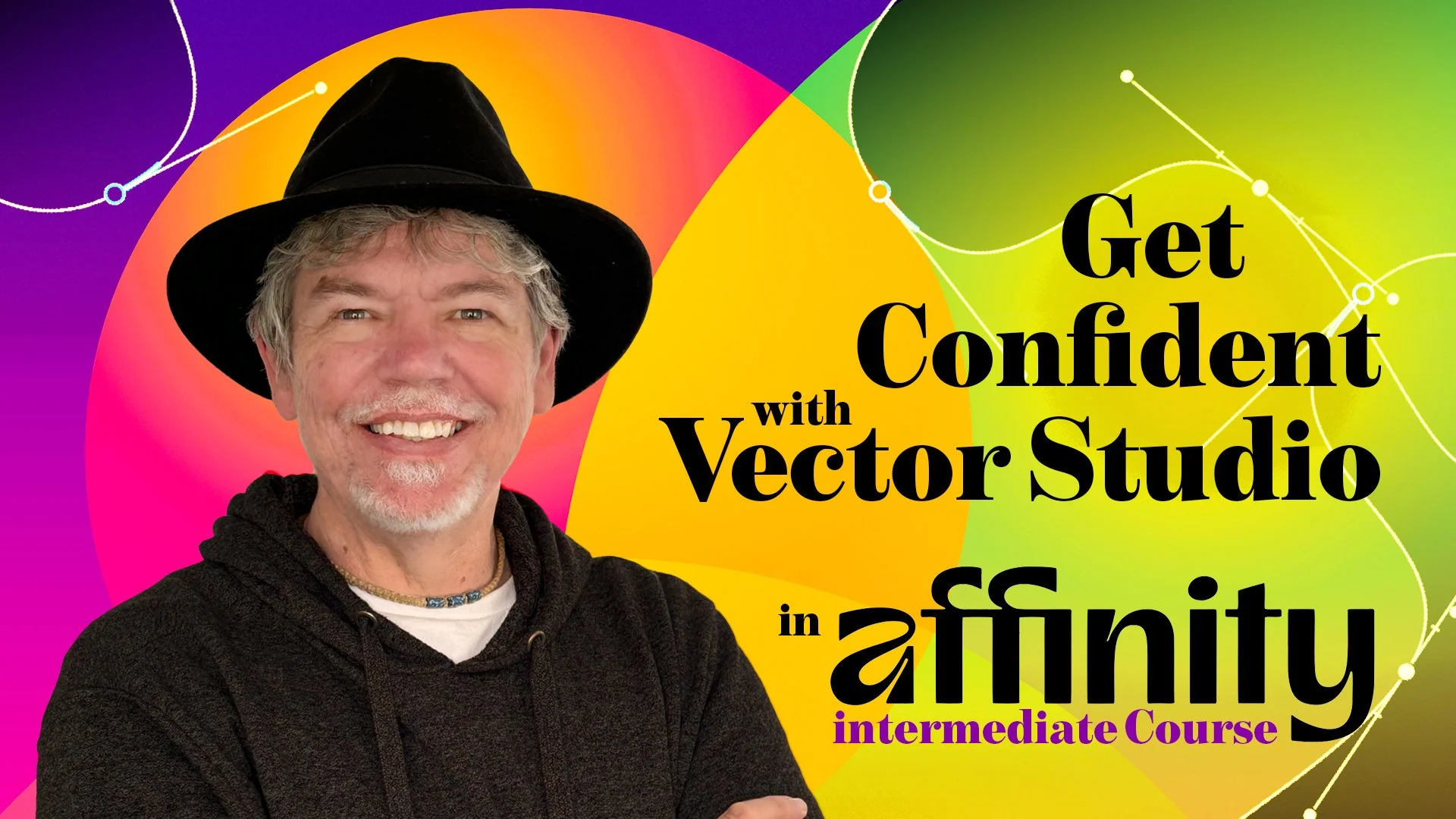
دانلود Affinity (by Canva) – Level 2, the Next Step – Vector Made Easy
به دوره افینیتی (Affinity by Canva) سطح ۲ – آموزش آسان طراحی برداریخوش آمدید؛ کلاسی عملی که برای تکمیل آموختههای شما در دوره مقدماتی و ارتقای مهارتهای طراحی وکتور به سطح پیشرفته طراحی شده است.
در این دوره، ما بر ابزارها و جریانهای کاری برداری (Vector Workflows)در نرمافزار افینیتی تمرکز میکنیم تا به شما کمک کنیم سریعتر، دقیقتر و خلاقانهتر کار کنید. شما خواهید آموخت که چگونه با استفاده از تکثیر (Duplication)، ابزار Pen Tool، منحنیهای بزیر (Bezier curves)، خطوط (Strokes)، استایلهاو الگوها (Patterns)، آثار هنری برداری تمیز و حرفهای خلق کنید؛ تمام این موارد به روشی ساده، دوستانه و غیرپیچیده توضیح داده شدهاند.
این دوره برای کسانی که با مبانی آشنا هستند و آمادهاند تا تکنیکهای قدرتمندتر مورد استفاده در تصویرسازی، برندینگ، طراحی آیکونو گرافیک حرفهای را کشف کنند، ایدهآل است.
آنچه در این دوره خواهید آموخت:
- تکمیل مهارتهای پایه برای کار با اعتمادبهنفس با ابزارهای پیشرفته برداری
- استفاده از تکنیکهای تکثیر برای سرعت بخشیدن به جریان کاری و خلق طرحهای پیچیده به صورت بهینه
- ترسیم اشکال دقیقتر با استفاده از منحنیهای بزیرو ابزار Pen Tool
- کار با استروکها، شامل خطچینها، فلشها و استایلهای سفارشی خطوط
- استفاده از پنل Appearanceبرای مدیریت چندین رنگ Fill و Stroke و ذخیره استایلهای قابل استفاده مجدد
- خلق الگوهای (Patterns) برداری پیچیده و تکرارپذیر
- درک نحوه عملکرد لایهها و ماسکها در پروژههای مبتنی بر وکتور
- استفاده از Blends برای ایجاد انتقالهای نرم و جلوههای بصری خلاقانه
- کار با سمبلها و Artboards برای مدیریت اسناد بزرگتر و پیچیدهتر
- استفاده از Swatches برای یکپارچه نگه داشتن رنگها در تمامی طرحها
این دوره برای چه کسانی است؟
سلام، من تیم هستم؛ طراح، مدرس دانشگاه و مدرس نرمافزارهای خلاقیت مستقر در لندن.
این کلاس برای افراد زیر ایدهآل است:
- دانشجویانی که دوره Affinity Essentials (وکتور، پیکسل و صفحهآرایی)را گذراندهاند
- طراحانی که مبانی را میدانند و میخواهند سطح مهارت خود را ارتقا دهند
- خلاقانی که از ایلاستریتور به جریان کاری وکتور در افینیتی مهاجرت میکنند
- تصویرگران و طراحانی که به دنبال خلق آثار برداری تمیزتر و بهینهتر هستند
نیازی نیست متخصص باشید؛ فقط کافی است با مبانی راحت باشید و بخواهید جریان کاری خود را بهبود ببخشید.
پروژههای دوره
شما از طریق پروژههای کاربردی و جذاب یاد میگیرید که هر تکنیک را در یک جریان طراحی واقعی به کار میگیرند، از جمله:
- ترسیم مجدد یک کفش ورزشیبا استفاده از اشکال برداری تمیز و بافتها
- طراحی یک پست شبکههای اجتماعیبا استفاده از Artboardsبرای ایجاد نسخههای مختلف
- خلق الگوهای پیچیده با استفاده از تکثیر و تبدیلها (Transforms)
- ساخت استایلها و Appearanceهای قابل استفاده مجدد
- بررسی Blends، سمبلها و Artboards در چیدمانهای دنیای واقعی
ابزارها و تکنیکهای مورد استفاده
در این کلاس، شما با ویژگیهای متوسط و پیشرفته وکتور کار خواهید کرد، از جمله:
- جریانهای کاری تکثیر (Duplication) و تبدیل (Transformation)
- تکنیکهای منحنیهای بزیر و ابزار Pen Tool
- کنترلهای استروک (خطچینها، فلشها و تنظیمات سفارشی)
- پنل Appearance و ذخیره استایلها
- ساخت و ویرایش الگوها (Pattern)
- لایهها و ماسک کردن برای پروژههای برداری
- استفاده از Blends برای انتقالهای نرم و افکتهای خلاقانه
- بخش History، سمبلها و Artboards
- مدیریت رنگهای یکپارچه با Swatches
همه موارد به صورت گامبهگام با نمایشهای واضح و مثالهای کاربردی توضیح داده شدهاند.
پیشنیازها
- نصب نرمافزار Affinity (توسط کانوا)روی سیستم شما (رایگان است!)
- درک ابتدایی از ابزارهای برداری (گذراندن دوره Essentials یا تجربه مشابه)
- اشتیاق برای تجربه و لذت بردن از طراحی وکتور
گامهای بعدی
در پایان این کلاس، شما در استفاده از ابزارهای پیشرفته برداری در افینیتی برای خلق آثار حرفهایتر – از تصویرسازی و آیکون تا الگوها و گرافیکهای برندینگ – کاملاً مسلط خواهید بود.
فراموش نکنید کارهای خود را به اشتراک بگذارید؛ من عاشق دیدن خلاقیتهای شما هستم!
درسها Lessons
-
مقدمهای بر دوره گامهای بعدی افینیتی وکتور Intro to this Next Steps Affinity Vector Course
-
مقدمهای بر تکثیر (Duplication) Duplication - Intro
-
تکثیر پیشرفته (Power Duplicate) Power Duplicate
-
تکثیر پیشرفته و نقاط ثبت (Registration Points) Power Duplication & Registration Points
-
قابلیتهای بیشتر در ابزار Transform More Power in the Transform
-
جابجایی دستی نقطه چرخش Move the Point of Rotation Manually
-
چرخش حول مرکز با Ctrl Cmd J Rotate Around Middle WIth Ctrl Cmd J
-
استفاده از Expressions Using Expressions
-
مقدمهای بر تنظیمات Stroke Stroke Options - Intro
-
تنظیمات استروک: Caps, Mitre, Joins, Align, Order و Scale Stroke Options: Caps, Mitre, Joins, Align, Order & Scale
-
سرپیکانها: جهت خطوط Arrow Heads: Which Direction is the Line
-
خطچینها و الگوهای Dash Dashes & Dash Patterns
-
فاز خطچین (Dash Phase) Dash Phase
-
پنل Appearance: استروکهای چندگانه Appearance Panel Multiple Stroke
-
ذخیره Appearance به عنوان یک استایل Save Appearance as a Style
-
مقدمهای بر الگوها (Patterns) Patterns - Intro
-
ساخت یک الگوی ساده Make a Simple Pattern
-
ساخت خطوط موازی (Stripes) Make Stripes
-
الگوهای پیچیدهتر More Complex Patterns
-
افزودن الگوهای بیشتر به الگوی اول Add More Patterns to the First
-
مقدمهای بر براشها (Brushes) Brushes - Intro
-
تفاوت براشهای وکتور (Path) و پیکسل Vector (Path) vs Pixel Brushes
-
تنظیمات Path Brush و تثبیتکننده (Stabilizer) Path Brush Settings Inc Stabilizer
-
تنظیمات بیشتر از جمله حساسیت به فشار More Settings Including Pressure Sensitivity
-
حساسیت به فشار برای کاربرانی که تبلت ندارند Pressure Sensitivity for Non Tablet Users
-
کپی و سفارشیسازی Path Brush Copy Path Brush & Customize
-
ساخت یک براش توپر سفارشی Make a Custom Solid Brush
-
ساخت براش با شدت بافتدار Make a Textured Intensity Brush
-
استفاده از اشکال تکرار شونده در براش Use Repeat Shapes on Your Brush
-
شفافیت (Transparency) در براشها Transparency in Brushes
-
براشهای گرادینت (Gradient Brushes) Gradient Brushes
-
استفاده از تصاویر در براشها Images in Brushes
-
ترکیب تصویر و عکس در براش Image in Brush with Photo
-
مقدمهای بر منحنیهای بزیر و ابزار Pen Tool Bezier Curves & the Pen Tool - Intro
-
دستگیرههای منحنی بزیر Bezier Curve Handles
-
جدا کردن دستگیرهها برای ایجاد نقاط تیز (Cusp) Breaking the Handles to Form a Cusp
-
مبانی Pen Tool و تبدیل نودها به منحنی Pen Tool Basics & Convert Nodes to Curves
-
ترسیم با منحنیها Draw with Curves
-
ترسیم مجدد ماهی با منحنیها Redraw Fish with Curves
-
ترسیم با نقاط تیز (Cusps) Draw with Cusps
-
تمرین ترسیم ماهی با نقاط تیز Try Drawing Fish with Cusps
-
ترسیم سریعتر نقاط تیز Faster Cusp Drawing
-
حالت مجسمهسازی مداد (Pencil Sculpt Mode) Pencil Sculpt Mode
-
مقایسه ابزار مداد و براش Pencil vs Brush Tool
-
ابزار چاقو (Knife Tool) Knife Tool
-
ابزار پهنای خط (Stroke Width Tool) Stroke Width Tool
-
مقدمهای بر لایهها و ماسکها Layers & Masking - Intro
-
تفاوت لایههای ظرف (Container) و گروهها Container Layers vs Groups
-
مدیریت اثرات هنری در لایهها و گروهها My Artwork in Layers & Groups
-
ماسکها و کلیپینگ (Clipping) Masks & Clipping
-
قرار دادن چندین شیء در یک کلیپ Multi Objects in a Clip
-
کلیپ کردن چندین شکل و عکس Clip Multiple Shapes & Photos
-
لایههای Adjustment در یک لایه Adjustment Layers in a Layer
-
مقدمهای بر Blends Blends - Intro
-
بررسی کاربردهای Blends Look at the Blends
-
گرادینت بلندها (Gradient Blends) Gradient Blends
-
تنظیمات Blends Options on Blends
-
پروژه: مقدمهای بر ترسیم مجدد کفش ورزشی Project: Project: Redraw a Sports Shoe - Intro
-
وارد کردن تصویری که قرار است استفاده شود Place the Image to be Used
-
ترسیم کفی داخلی و بخشهای پارچهای Draw in the Back Insole & Fabric Areas
-
ترسیم پاشنه و زیره Draw the Heel & Base
-
افزودن جزئیات پلاستیکی Add in the Plastic Details
-
ساخت پالت Swatch Make a Swatch Palette
-
رنگآمیزی طرح Fill with Color
-
پاکسازی و گروهبندی Clean Up & Group
-
ترسیم بند کفشها Draw Some Laces
-
گروهبندی، پیچاندن و افزودن سایه Group, Twist & Add Shadow
-
افزودن بافت (Texture) Add Texture
-
ایجاد تنوع رنگی Color Variations
-
ساخت پسزمینه Create a Background
-
افزودن متن Add Text
-
مقدمهای بر History، سمبلها، Artboard و افکتها History, Symbols, Artboard & Effects - Intro
-
استفاده و ذخیره پنل History Use & Save the History Panel
-
چرخش در تاریخچه تغییرات (Cycle History) Cycle Your History
-
پروژه: پست شبکههای اجتماعی با Artboards Project: Social Media Post with Artboards - Intro
-
ساخت پسزمینه و قفل کردن لایه Create a Background & Lock Via Layers
-
افزودن متن لوگو Add Logo Text
-
کپی کردن و ساخت یک سمبل Make a Copy & Create a Symbol
-
آرتبوردها: ایجاد و درج Artboard جدید Artboards: New & Insert Artboard
-
خلق نسخههای مختلف با استفاده از Artboards Creating Variations with Artboards
-
خروجی گرفتن JPG برای شبکههای اجتماعی Exporting Variations of JPG for Social Media
-
افکتهای سریع Quick Effects
-
تبریک و سپاسگزاری نهایی Well Done & Thank You!

https://donyad.com/d/4a7a62




 Tim Wilson
مربی معتبر Adobe
نمایش نظرات