سیستم کشاورزی و زراعت روبلاکس: آموزش ساخت مزرعه در روبلاکس - آخرین آپدیت
دانلود Roblox Create A Crop Farming System
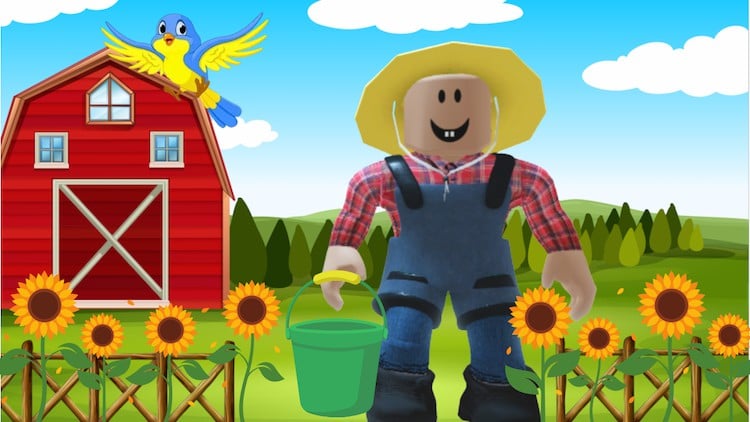
آموزش کدنویسی پیشرفته بازی در Roblox Studio: ساخت مزرعه تعاملی
این دوره یک دوره کدنویسی پیشرفته است که مفاهیم کدنویسی پایه ارائه شده در دورههای مقدماتی و متوسطه را گسترش میدهد. در این دوره، با استفاده از ابزارهای قدرتمند Roblox Studio، یک مزرعه تعاملی جذاب ایجاد خواهید کرد.
آنچه در این دوره یاد خواهید گرفت:
- مدیریت پروژه: وارد کردن مدل پروژه و سازماندهی آن برای شروع کار.
- بهروزرسانی رابط کاربری: استفاده از رویدادهای Changed برای بهروزرسانی رابط کاربری گرافیکی (GUI) هر زمان که مقدار طلا تغییر میکند.
- اسکریپتهای ماژولار: ایجاد یک اسکریپت ماژول توابع و اضافه کردن تابعی برای نمایش بازخورد به بازیکن.
- تغییر رنگ پلاتها: تغییر رنگ پلاتها (Plot) با پیشرفت در مراحل رشد، با استفاده از متغیری به نام State.
- ابزارهای مزرعه: کدنویسی ابزارهای بیل، سطل و کیسه بذر برای استفاده در مزرعه و رشد محصولات.
- انواع بذر: ایجاد بذرهای آفتابگردان، کدو تنبل و ذرت برای کاشت در مزرعه.
- مدیریت بذر: اضافه کردن تمام جزئیات مربوط به محصولات به اسکریپت ماژول بذر.
- منطق شرطی: ایجاد عبارات شرطی که بازیکن را راهنمایی می کند تا ابزار مناسب را تجهیز و برای انجام کار استفاده کند.
- منابع آب: اجازه دادن به بازیکن برای جمع آوری آب از چاه برای آبیاری محصولات در مزرعه.
- رابط کاربری متغیرها: ایجاد یک رابط کاربری گرافیکی ویژه که به شما امکان می دهد تغییرات متغیرها را در طول بازی مشاهده کنید و با افزایش یا کاهش تعداد متغیرها، خودش را تنظیم کند.
- شروع بازی: ایجاد یک اسکریپت شروع بازی که به هر بازیکن مزرعه خود را می دهد.
- رابط کاربری کاشت: شروع به توسعه یک رابط کاربری گرافیکی که در بالای زمین شناور می شود و به بازیکن نشان می دهد که کدام بذرها را می توانند بکارند و به آنها امکان می دهد روی یک دکمه برای کاشت بذر کلیک کنند.
- دکمههای بذر: ایجاد یک دکمه برای هر بذری که بازیکن در انبار خود دارد.
- اطلاعات بذر: نوشتن کدی برای دریافت تمام اطلاعات مربوط به یک بذر از دیکشنری بذر و قرار دادن آن در پلات (Plot) که بذر در آن کاشته می شود.
- تولید گیاه: Spawn کردن گیاه صحیح و اختصاص دادن آن به پلات (Plot) آماده برای رشد و برداشت.
- Ray Casting: استفاده از ray casting برای تغییر رنگ هر چیزی که در پروژه روی آن کلیک می کنید.
- پارامترهای Ray Cast: استفاده از پارامترهای ray cast برای تغییر رفتار پلات (Plot) در هنگام جابجایی آن در محیط بازی.
- جلوگیری از برخورد: متوقف کردن برخورد بازیکنان با یکدیگر و پلاتها (Plot) با بازیکنان، برای بازی روان تر.
- خرید بذر: اجازه دادن به بازیکنان برای خرید بذرهای جدید هنگامی که طلای کافی به دست آورده اند.
- تست بازی: تست بازی با استفاده از 2 مدل مزرعه و ایجاد یک سرور تست 2 نفره در Roblox Studio.
- ذخیره داده: ایجاد یک دیتا استور برای هر بازیکن با استفاده از ماژول داده ای که ایجاد می کنید.
- بازیابی داده: بازیابی داده های ذخیره شده بازیکن در هنگام بازگشت.
- کنترل لمسی: ایجاد تنظیمات در اسکریپت ورودی کاربر که دکمههای موبایلی برای بازیکنانی که از دستگاه های دارای صفحه لمسی استفاده می کنند ایجاد می کند و به آنها امکان می دهد بازی را روی تلفن ها انجام دهند.
- انیمیشن: ایجاد یک اسکریپت ماژول و یک اسکریپت کنترل کننده انیمیشن برای مدیریت تمام انیمیشن هایی که ممکن است در پروژه خود استفاده کنید.
- انیمیشن جمع آوری آب: ایجاد انیمیشنی از جمع آوری آب توسط بازیکن از چاه با استفاده از سطل و همچنین آبیاری گیاهان از سطل.
- انیمیشن برداشت: ایجاد انیمیشنی از پریدن بازیکن در هوا هنگام برداشت محصولات خود.
پیش نیازها:
- دوره کامل 1 - آموزش کدنویسی بازی در Roblox Studio (مقدماتی)
- دوره کامل 2 - دوره کدنویسی متوسطه Roblox
- یک ابزار فشرده سازی فایل مانند WinZip (ویندوز) یا Archive (مک)
- یک حساب کاربری Roblox و کاراکتر
- اتصال به اینترنت
این دوره تمام مدلها، ابزارها و رابطهای کاربری گرافیکی (GUI) مورد نیاز را در اختیار شما قرار میدهد. این دوره در درجه اول بر کدنویسی متمرکز است و پروژه ای قابل گسترش و سازگار را در اختیار دانش آموزان قرار می دهد که می توانند در توسعه بازی خود از آن استفاده کنند.
برخی از مفاهیم اصلی آموزش داده شده عبارتند از:
- استفاده از اسکریپت های ماژول به روش های مختلف
- استفاده از co-routine ها برای مکث و از سرگیری رشد گیاه
- ایجاد و استفاده از انیمیشن
- ذخیره موقعیت و ویژگی های قسمت ها در دیتا استور.
- ray casting برای حرکت دادن و قرار دادن قسمت ها
- ایجاد دیکشنری از داده ها که می توان از اسکریپت های دیگر به آنها ارجاع داد
- کدنویسی و استفاده از رابط های کاربری surface, screen و billboard
در پایان پروژه، دانش آموزان باید مزرعه ای داشته باشند که بتوانند محصولات جدید به آن اضافه کنند و مزرعه را گسترش دهند تا بزرگتر شود.
از آنجایی که برخی از مفاهیم کدنویسی پیچیده هستند، دانش آموزان باید دوره های زیر را تکمیل کنند.
ساختار دوره طوری طراحی شده است که در پایان اکثر دروس، یک مثال کاربردی قابل آزمایش باشد.
بسیاری از مفاهیم آموزش داده شده در دوره را می توان دوباره استفاده کرد و در پروژه های کاملا متفاوت استفاده کرد.
برای بهره مندی بیشتر از دوره، دانش آموزان باید تمام فیلم ها را به ترتیب ترتیبی برای بخش های یک تا پنج تکمیل کنند. بخش ششم در مورد انیمیشن اختیاری است اما یک لمس نهایی عالی به پروژه اضافه می کند.
Basic Game Mechanics
-
سازماندهی پروژه Organise Project
-
نمایش طلا در GUI Show Gold In The GUI
-
GUI سر بازیکن و بازخورد Player Head GUI And Feedback
-
شروع اسکریپت پلات، رنگها و وضعیت پلات Starting Plot Script,Colours, And Plot State
-
ابزارها کد پایه و متغیرها Tools Basic Code And Variables
-
کد بذرها و متغیرها Code The Seeds And Variables
-
ایجاد دیکشنری بذر Create The Seed Dictionary
-
بهروزرسانی اسکریپت پلات Update The Plot Script
-
کد چاه و متغیرها Code The Well And Variables
بهبود کد Improving The Code
-
GUI تست The Testing GUI
-
مالک شدن مزرعه خودتان Owning Your Farm
-
Plot GUI - تابع CheckStats Plot GUI - CheckStats Function
-
Plot GUI - ایجاد دکمهها Plot GUI - Create Buttons
-
Plot GUI - انتقال دادههای بذر به ویژگیهای پلات Plot GUI - Transfer Seed Data To Plot Attributes
-
Plot GUI - ایجاد گیاهان Plot GUI - Spawn Plants
-
رشد گیاه با استفاده از یک Coroutine Grow Plant Using A Coroutine
-
رشد گیاه و برداشت گیاه Grow Plant And Harvest The Plant
-
تکمیل چرخه رشد Complete The Grow Cycle
کار کردن با پلاتها Working The Plots
-
قرار دادن پلات - قسمت 1 - موقعیت ماوس Place The Plot - Part 1 - Mouse Position
-
قرار دادن پلات - قسمت 2 - Ray Casting Place The Plot - Part 2 - Ray Casting
-
قرار دادن پلات - قسمت 3 - ایجاد پلات Place The Plot - Part 3 - Spawn The Plot
-
جابهجایی پلات Move The Plot Around
-
قرار دادن پلات - پارامترهای RayCast Place The Plot - RayCast Parameters
-
قرار دادن پلات - گروههای برخورد Place The Plot - Collision Groups
-
قرار دادن پلات - کلیک برای قرار دادن Place The Plot - Click To Place
-
قرار دادن پلات - تعریف محل قرارگیری Place The Plot - Define Where To Place
-
خرید پلات - قسمت 1 - بررسی طلای بازیکن Buy The Plot - Part 1 - Check The Player Gold
-
خرید پلات - قسمت 2 - اجازه خرید Buy The Plot - Part 2 - Allow The Purchase
مدیریت بذرها و چند نفره Managing Seeds And Multi-Player
-
ایجاد فیلد پلات Spawn The Plot Field
-
استفاده از نقاط ایجاد Using The Spawn Spots
-
GUI و تابع فروش بذرها Sell Seeds GUI And Function
-
خرید بذرها Buy Seeds
-
نمایش بذرهای بازیکن Show Player Seeds
-
تنظیم برای Multi-Player Adjusting For Multi-Player
-
دو مدل مزرعه Two Farm Models
ذخیره و بارگیری داده Saving And Loading Data
-
ایجاد Datastore و DataMod بازیکن Create Player Datastore And DataMod
-
آمادهسازی برای ذخیره - Serialize کردن دادههای پلات Prepare To Save - Serialize The Plot Data
-
ذخیره متغیرها و ویژگیهای پلات Saving Variables And Plot Attributes
-
رمزگشایی دادههای ذخیره شده Decode Saved Data
-
بارگیری متغیرهای بازیکن Loading Player Variables
-
جمعآوری محصولات بازیکن Collect Player Harvests
-
نمایش پیام و رشد گیاهان Show Message And Grow Plants
-
سازگار کردن با موبایل Make It Mobile Friendly
ایجاد و استفاده از انیمیشنها Creating And Using Animations
-
ایجاد انیمیشن چنگک Create Rake Animation
-
ماژول انیمیشن و کنترلر Animation Module And Controller
-
استفاده از انیمیشن چنگک Using The Rake Animation
-
ایجاد انیمیشن کاشت بذر در پلات Create Seed The Plot Animation
-
استفاده از انیمیشن کاشت بذر در پلات Using The Seed Plot Animation
-
ایجاد انیمیشن سطل Create The Bucket Animation
-
استفاده از انیمیشن سطل Using The Bucket Animation
-
ایجاد انیمیشن پرش برداشت Create The Harvest Jump Animation
-
استفاده از انیمیشن پرش برداشت Using The Harvest Jump Animation
-
پرداخت نهایی و تنظیمات Finishing Touches And Adjustments

https://donyad.com/d/5391b6




 Brendon Ross
مربی معتبر Roblox
نمایش نظرات