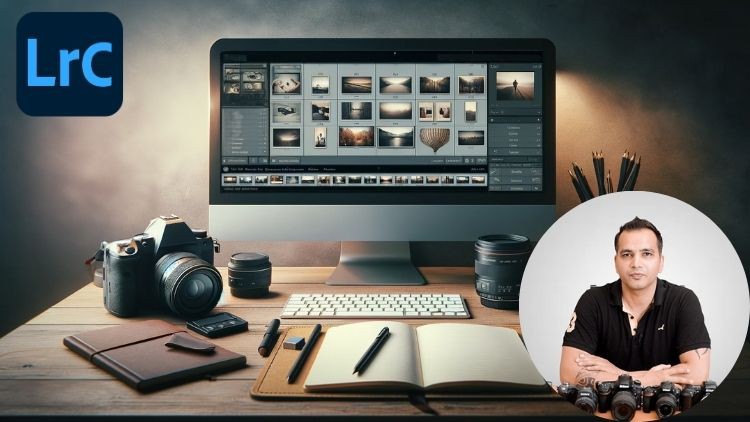
آموزش گردش کار و سازماندهی لایت روم کلاسیک مانند یک حرفه ای - آخرین آپدیت

دانلود Lightroom Classic Workflow and Organization Like a Pro

نکته: ممکن هست محتوای این صفحه بروز نباشد ولی دانلود دوره آخرین آپدیت می باشد.
نمونه ویدیوها:
توضیحات دوره:

آموزش جامع لایت روم کلاسیک: از وارد کردن تا سازماندهی و ویرایش حرفه‌ای عکس

آیا هنگام کار با ادوبی لایت روم کلاسیک سردرگم می‌شوید؟

آیا اصطلاحاتی مانند کاتالوگ، وارد کردن، پوشه‌ها، کالکشن‌ها و... شما را کلافه می‌کنند؟

نگران نباشید! شما تنها نیستید.

حتی برخی از بهترین عکاسان حرفه‌ای نیز در ابتدا کار با لایت روم کلاسیک را گیج‌کننده می‌دانند. اگرچه بخش ویرایش در لایت روم بسیار لذت‌بخش است، اما بخش سازماندهی، بسیاری از افراد را ناامید می‌کند.

اما هنگامی که نحوه استفاده از عملکردهای مختلف سازماندهی در LR Classic را یاد بگیرید، متوجه خواهید شد که نه تنها یک ابزار ویرایش بسیار خوب است، بلکه بهترین نرم‌افزار مدیریت تصویر نیز محسوب می‌شود.

آنچه در این دوره آموزش لایت روم کلاسیک خواهید آموخت:

  • وارد کردن عکس ها به لایت روم کلاسیک به روش حرفه ای
  • سازماندهی عکس ها در هارد دیسک برای تسهیل سازماندهی در لایت روم کلاسیک
  • یادگیری نحوه ایمپورت عکس در لایت روم کلاسیک مانند یک حرفه ای
  • درک تفاوت بین پوشه‌ها و کالکشن‌ها
  • نحوه استفاده از کالکشن‌ها برای بهبود گردش کار
  • نحوه گلچین کردن عکس‌ها در لایت روم کلاسیک
  • نحوه استفاده از تنظیماتی که ویرایش در لایت روم کلاسیک را تسهیل می‌کند
  • نحوه ارسال تصاویر برای تاییدیه مشتری از لایت روم کلاسیک
  • نحوه خروجی گرفتن حرفه ای عکس ها

در این دوره، ما کل این فرآیند را با طی کردن 13 مرحله زیر خواهیم آموخت:

  1. انتقال و سازماندهی عکس‌ها
  2. وارد کردن به LR (روش اول)
  3. درک یک کاتالوگ
  4. وارد کردن به LR (روش دوم)
  5. پشتیبان‌گیری از کاتالوگ لایت روم
  6. درک پوشه‌ها
  7. درک و استفاده از کالکشن‌ها
  8. گلچین کردن با استفاده از کالکشن‌ها
  9. تنظیمات گردش کار ویرایش
  10. کالکشن‌های هدف برای نمونه کار
  11. تاییدیه مشتری با استفاده از Lightroom Cloud
  12. خروجی گرفتن به روش صحیح
  13. تنظیمات اضافی برای تسهیل گردش کار

طی کردن این 13 مرحله شما را به استاد نرم‌افزار لایت روم کلاسیک تبدیل می‌کند.

بهترین قسمت این است که شما به تمام تصاویر استفاده شده در دوره دسترسی خواهید داشت و در واقع این فرآیند را با کپی کردن عکس‌ها در یک کارت SD شروع می‌کنید، درست همانطور که اگر خودتان عکاسی کرده باشید انجام می‌دهید. بنابراین همه چیز از ابتدا آموزش داده می‌شود.

به امید دیدار شما در دوره!

پیش نیازهای دوره آموزش لایت روم کلاسیک

هیچ پیش نیازی وجود ندارد. این دوره برای مبتدیان کامل نیز مناسب است.


سرفصل ها و درس ها

Step 1 - انتقال و سازماندهی عکس ها Step 1 - Transferring & Organizing Photos

  • نحوه سازماندهی عکس ها روی هارد درایو How to Organize Your Photos on Your Hard Drive

  • انتقال عکس ها از کارت SD Transferring Photos From SD Card

  • دانلود تصاویر تمرینی Download Your Work-Along Images

  • نحوه پشتیبان گیری از عکس هایتان How to Back up Your Photos

Step 2 - وارد کردن به Lightroom Classic (روش اول) Step 2 - Importing into Lightroom Classic (1st method)

  • شروع فرآیند وارد کردن با استفاده از روش اول Beginning the Importing Process Using the 1st Method

Step 3 - درک یک کاتالوگ Step 3 - Understanding a Catalog

  • کاتالوگ در Lightroom Classic دقیقا چیست؟ What Exactly is a Catalog in Lightroom Classic?

  • چند کاتالوگ باید ایجاد کنید؟ How Many Catalogs Should You Create?

  • اتمام فرآیند وارد کردن Finishing the Import Process

Step 4 - وارد کردن به Lightroom Classic (روش دوم) Step 4 - Importing Into Lightroom Classic (2nd Method)

  • دانلود تصاویر تمرینی برای ویدیوی بعدی Download Your Work-Along Images For the Next Video

  • وارد کردن به Lightroom Classic با استفاده از عملکرد Import در Lightroom Classic Importing Into Lightroom Classic Using the Lightroom Classic Import Function

Step 5 - پشتیبان گیری از کاتالوگ Lightroom Step 5 - Backing Up The Lightroom Catalog

  • نحوه پشتیبان گیری از کاتالوگ Lightroom How to Back Up the Lightroom Catalog

  • ایجاد یک کاتالوگ جدید Creating a New Catalog

Step 6 - درک پوشه ها Step 6 - Understanding Folders

  • چرا نباید از پوشه ها در Lightroom Classic استفاده کنید Why You Should NOT Use Folders in Lightroom Classic

Step 7 - درک و استفاده از کالکشن ها (Collections) Step 7 - Understanding and Using Collections

  • نحوه استفاده از کالکشن ها و چرا آنها بهتر از پوشه ها هستند How to Use Collections and Why They Are Better Than Folders

Step 8 - انتخاب عکس ها با استفاده از کالکشن ها Step 8 - Culling Using Collections

  • نحوه انتخاب عکس ها در Lightroom - قسمت 1 How to Cull Photos in Lightroom - Part 1

  • نحوه انتخاب عکس ها در Lightroom - قسمت 2 How to Cull Photos in Lightroom - Part 2

Step 9 - تنظیمات گردش کار ویرایش Step 9 - Editing Workflow Settings

  • تنظیمات مورد استفاده برای تسهیل ویرایش - قسمت 1 Settings to Use to Facilitate Editing - Part 1

  • تنظیمات مورد استفاده برای تسهیل ویرایش - قسمت 2 Settings to Use to Facilitate Editing - Part 2

Step 10 - استفاده از کالکشن های هدف (Target Collections) برای ایجاد پورتفولیو Step 10 - Using Target Collections for Creating Your Portfolio

  • نحوه استفاده از کالکشن های هدف برای اضافه کردن سریع عکس ها به پورتفولیو How to Use Target Collections for Quickly Adding Photos to Your Portfolio

Step 11 - بررسی و تایید توسط مشتری در Lightroom Step 11 - Client Proofing in Lightroom

  • بررسی و تایید توسط مشتری با همگام سازی Lightroom Classic و Cloud - قسمت 1 Client Proofing by Syncing Lightroom Classic and Cloud - Part 1

  • بررسی و تایید توسط مشتری با همگام سازی Lightroom Classic و Cloud - قسمت 2 Client Proofing by Syncing Lightroom Classic and Cloud - Part 2

  • بررسی و تایید توسط مشتری با همگام سازی Lightroom Classic و Cloud - قسمت 3 Client Proofing by Syncing Lightroom Classic and Cloud - Part 3

  • بررسی و تایید توسط مشتری با همگام سازی Lightroom Classic و Cloud - قسمت 4 Client Proofing by Syncing Lightroom Classic and Cloud - Part 4

  • بررسی و تایید توسط مشتری با همگام سازی Lightroom Classic و Cloud - قسمت 5 Client Proofing by Syncing Lightroom Classic and Cloud - Part 5

Step 12 - خروجی گرفتن در Lightroom Classic Step 12 - Exporting in Lightroom Classic

  • خروجی گرفتن تصاویر با بالاترین کیفیت Exporting Highest Quality Images

  • خروجی گرفتن تصاویر پیش نمایش با واترمارک Exporting Preview Images With a Watermark

Step 13 - استفاده از برخی تنظیمات اضافی برای تسهیل گردش کار Step 13 - Using Some Additional Settings to Facilitate Workflow

  • همگام سازی پوشه ها، استفاده از Smart Collections و استفاده از ابزار Painter Synchronizing Folders, Using Smart Collections and Using the Painter Tool

Conclusion - یک موضوع مهم Conclusion - One Important Issue

  • نحوه حل مشکل تغییر حرف درایو هارد اکسترنال How to Resolve the External Hard Drive Letter Change Issue

نمایش نظرات

آموزش گردش کار و سازماندهی لایت روم کلاسیک مانند یک حرفه ای
جزییات دوره
3 hours
28
Udemy (یودمی) Udemy (یودمی)
(آخرین آپدیت)
462
4.5 از 5
دارد
ندارد
ندارد
Kush Sharma
جهت دریافت آخرین اخبار و آپدیت ها در کانال تلگرام عضو شوید.

Google Chrome Browser

Internet Download Manager

Pot Player

Winrar

Kush Sharma Kush Sharma

مربی عکاسی، فیلمبرداری و دیجیتال مارکتینگ سلام. من کوش شارما هستم. من یک مدرس عکاسی، فیلمبرداری و دیجیتال مارکتینگ مستقر در پونا، هند هستم. من از سال 2012 یک کارآفرین آنلاین هستم. من دو تجارت آنلاین را اداره می کنم که در آن دوره های آنلاین ایجاد و می فروشم. اولین مورد Creative Pad Media نام دارد. این یک تجارت آموزش عکاسی و فیلمبرداری است که من دانش خود را در زمینه عکاسی و فیلمبرداری به اشتراک می گذارم. مورد دوم Click Trainers نام دارد. اینجاست که من به مردم یاد می‌دهم که چگونه یک کسب‌وکار دوره آنلاین ایجاد و راه‌اندازی کنند، درست مانند آنچه در Creative Pad Media دارم. امیدوارم دوره های من در اینجا تاثیر مثبتی بر دانش آموزانم داشته باشد. مشتاقانه منتظر خدمت شما هستم.