آموزش InDesign CC Interactive PDF - آخرین آپدیت
InDesign CC Interactive PDF
نکته:
ممکن هست محتوای این صفحه بروز نباشد ولی دانلود دوره آخرین آپدیت می باشد.
نمونه ویدیویی برای نمایش وجود ندارد.
سرفصل ها و درس ها
مقدمه Introduction
-
مقدمه Introduction
درک PDF تعاملی Understanding Interactive PDF
-
استفاده از تعاملی InDesign برای PDF Workspace Using InDesign's Interactive for PDF Workspace
-
درک اینکه PDF برای ناشر احتمالی PDF چیست Understanding What PDF Is to a Would-be PDF Publisher
-
درک PDF تعاملی Understanding Interactive PDF
-
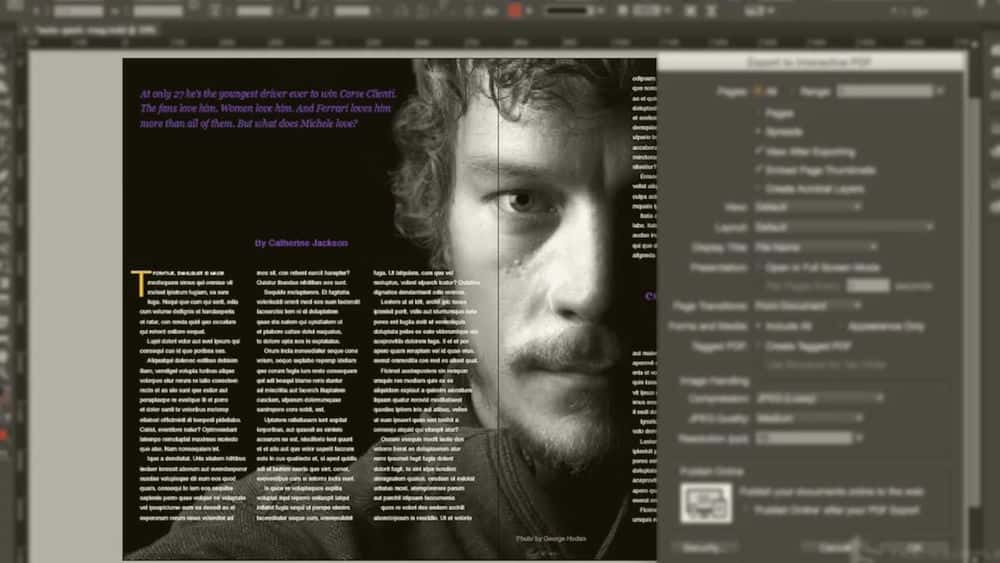
صادرات به PDF تعاملی Exporting to Interactive PDF
-
تنظیم گزینه های صادرات Setting Export Options
-
انتخاب گزینه های تبدیل تصویر Choosing Image Conversion Options
-
صادر کردن یک کتاب به PDF تعاملی Exporting a Book to Interactive PDF
-
جاسازی قلم ها Embedding Fonts
-
بررسی مجوزهای جاسازی قلم Examining Font Embedding Permissions
-
زیر مجموعه ، فونت های جاسازی شده Subsetting, Embedded Fonts
برنامه ریزی PDF تعاملی Planning an Interactive PDF
-
انتخاب نقطه شروع Choosing a Starting Point
-
پیش بینی دستگاه ها Anticipating Devices
-
تشخیص وضوح صفحه Recognizing Screen Resolutions
-
نسبت های برون یابی Extrapolating Aspect Ratios
کار با اشیاera تعاملی Working with Interactive Objects
-
کپی کردن نسخه چاپی Copying the Print Edition
-
ایجاد یک طرح جایگزین Creating an Alternate Layout
-
کار با متن همگام سازی شده Working with Synchronized Text
-
درک چیدمان مایع Understanding Liquid Layout
-
شروع کار با طرح مایع Getting Started with Liquid Layout
-
با استفاده از قانون صفحه مایع مقیاس Using the Scale Liquid Page Rule
-
با استفاده از قانون صفحه مایع دوباره مرکز کنید Using the Re-center Liquid Page Rule
-
کنترل سازگاری چیدمان با راهنماهای مایع Controlling Layout Adaptation with Liquid Guides
-
تنظیم گزینه های طرح بندی مایع برای هر شی Setting Per Object Liquid Layout Options
-
ساختن ستون های متن به صورت تطبیقی مایع Making Text Columns Liquid Adaptive
کار با هایپر لینک Working with Hyperlinks
-
ایجاد و حذف پیوندها Creating and Deleting Hyperlinks
-
ایجاد پیوند برای ارسال ایمیل Building Hyperlinks to Send Email
-
با استفاده از لینک های ویژه Using Special Hyperlinks
-
تبدیل خودکار URL ها به لینک ها Automatically Converting URLs to Hyperlinks
-
تأیید و تغییر نام پیوندها Verifying and Renaming Hyperlinks
-
پیوند بیش از حد به سایر صفحات در PDF Hyperlinking to Other Pages in the PDF
-
پیوند بیش از حد به مکانهای خاص متن Hyperlinking to Specific Text Locations
-
ایجاد خطوط پرش خودکار و حمل و نقل Creating Automatic Jumplines and Carryovers
کار با اشیاera تعاملی (ادامه) Working with Interactive Objects (continued)
-
درک دکمه ها و اشیاera تعاملی Understanding Buttons and Interactive Objects
-
اصول یادگیری دکمه Learning Button Basics
-
ساخت تصاویری که در Mouseover تغییر می کنند Making Images that Change on Mouseover
-
ساخت چندین ظاهر شی Building Multiple Object Appearances
-
افزودن (و حذف) اشیا to به ظاهر موجود Adding (and Removing) Objects to Existing Appearances
-
ظاهر در حال ویرایش Editing Appearances
-
ایجاد یک دکمه نمایش شی Creating a Show Object Button
-
ایجاد یک دکمه Hide Object Creating a Hide Object Button
-
ساخت نمایش/پنهان کردن ضامن Making a Show/Hide Toggle
ساخت تصاویر تعاملی ، گالری ها و نمایش پرده ای Building Interactive Imagery, Galleries, and Slideshows
-
تنظیم گالری عکس Arranging an Image Gallery
-
ایجاد دکمه های تصویر بند انگشتی برای کنترل گالری تصاویر Creating Thumbnail Buttons to Control an Image Gallery
-
طراحی نمایش پرده ای Designing a Slideshow
-
ساخت دکمه های ناوبری نمایش پرده ای Building Slidehow Navigation Buttons
-
سازماندهی دکمه های همپوشانی Organizing Overlapping Buttons
-
تعیین سفارش نمایش اسلاید Determining Slideshow View Order
-
تنظیم اقدامات دکمه نمایش اسلاید Setting Slideshow Button Actions
-
نهایی کردن نمایش پرده ای Finalizing the Slideshow
-
طراحی نمایشگر بزرگنمایی لایت باکس Designing a Lightbox Zoomed Image Display
-
ساخت توابع لایت باکس Building the Lightbox Functions
-
ایجاد یک دکمه پنهان تمام صفحه Creating a Fullscreen Hide Button
-
غلبه بر مشکل دکمه های خارج از سفارش Overcoming the Buttons Out of Order Problem
افزودن جلوه های سند Adding Document Effects
-
پنجره های ساختمانی Building Popups
-
ایجاد اشیا Non غیر چاپی فقط روی صفحه نمایش Creating Screen-only Non-printing Objects
-
ایجاد اشیاvis نامرئی که فقط هنگام چاپ ظاهر می شوند Creating Invisible Objects that Appear Only When Printed
-
ایجاد یک گفتگوی هشدار در PDF Open Making an Alert Dialog on PDF Open
-
ایجاد هشدار هنگام چاپ یا بعد از چاپ Making an Alert Appear During or After Printing
-
افزودن علامت متن Adding a Text Watermark
-
افزودن علامت علامت تصویر Adding an Image Watermark
-
افزودن زمینه به PDF های تعاملی Adding Backgrounds to Interactive PDFs
-
تنظیم گزینه های بزرگنمایی اولیه و صفحه نمایش Setting Initial Zoom and Screenfitting Options
-
انتخاب بهترین چیدمان Choosing the Best Layout
-
استفاده از حالت تمام صفحه Using Fullscreen Mode
-
اعمال جلوه های انتقال صفحه Applying Page Transition Effects
-
مخفی کردن بخشهایی از آکروبات یا خواننده خود Hiding Parts of Acrobat or Reader Itself
سیستم های ناوبری ساختمان Building Navigation Systems
-
انتخاب سیستم ناوبری شخصی خود Choosing to Build Your Own Navigation System
-
درک سیستم های ناوبری Understanding Navigation Systems
-
ایجاد دکمه های صفحه بعدی و قبلی Creating Next and Previous Page Buttons
-
افزودن دکمه صفحه اصلی Adding a Home Button
-
ساخت یک دکمه فهرست مطالب Building a Table of Contents Button
-
افزودن ضامن تمام صفحه Adding a Fullscreen Toggle
-
آماده سازی دکمه های پیشرفته برای Acrobat Preparing Advanced Buttons for Acrobat
-
اختصاص دادن عملکردهای پیشرفته به دکمه های Acrobat Assigning Advanced Actions to Buttons in Acrobat
-
کپی کردن یک دکمه در همه صفحات Duplicating a Button to All Pages
-
با استفاده از دکمه های Go to View Using Go to View Buttons
-
ساخت یک دکمه بازگشت Building a Go Back Button
-
ایجاد فهرست مطالب Creating a Table of Contents
-
فقط با استفاده از TOC نوار کناری نشانک ها Using Only the Bookmarks Sidebar TOC
-
ایجاد نوار کناری نشانک ها به صورت خودکار ظاهر می شود Making the Bookmarks Sidebar Appear Automatically
-
ایجاد TOC تصویری ، دکمه ای Creating a Visual, Button-based TOC
تلفیق فیلم و صدا Incorporating Video and Audio
-
درک فیلم برای PDF تعاملی Understanding Video for Interactive PDF
-
آماده سازی فیلم برای PDF تعاملی Preparing Video for Interactive PDF
-
افزودن ویدئو Adding Video
-
انتخاب پوستر مکان یاب ویدیو Choosing a Video Placeholder Poster
-
ایجاد یک پوستر در فتوشاپ Creating a Poster in Photoshop
-
نمایش کنترل های پخش کننده در فیلم ها Displaying Player Controls on Videos
-
تنظیم گزینه های ویدئو در InDesign Setting Video Options in InDesign
-
تنظیم گزینه های ویدیوی بیشتر در Acrobat Setting More Video Options in Acrobat
-
ایجاد نقاط پیمایش و نشانک های ویدیویی Creating Navigation Points and Video Bookmarks
-
ساخت دکمه های کنترل کننده ویدیوی خود Making Your Own Video Controller Buttons
-
آماده سازی صدا برای PDF تعاملی Preparing Audio for Interactive PDF
-
افزودن موسیقی پس زمینه و صداهای پخش خودکار Adding Auto-playing Background Music and Sounds
-
تغییر ظاهر پخش کننده صوتی در Acrobat Altering Audio Player Appearance in Acrobat
-
افزودن صوتی قابل پخش بصورت درخواستی Adding On-demand Playable Audio
استفاده از Finishing Touch Applying the Finishing Touches
-
امنیت PDF با رمزهای عبور Securing the PDF with Passwords
-
فعال کردن محدودیت های چاپ Activating Printing Restrictions
-
تنظیم محدودیت های دسترسی به محتوا Setting Content Access Restrictions
-
ایمن سازی PDF در Acrobat Securing the PDF in Acrobat
-
تهیه فراداده Supplying Metadata



https://donyad.com/d/53b7




 Pariah Burke
پاریا بورک یک مربی حرفه ای خلاق و یک متخصص گردش کار طراحی ، نشر و نشر دیجیتال و مشاور است که علاقه اش به توانمند سازی ، اطلاع رسانی و اتصال متخصصان خلاق در سراسر جهان است. به عنوان یک طراح گرافیک مستقل با بیش از 20 سال تجربه ، Pariah در Adobe Advisory Group ، Adobe Freelancer ، و Adobe Community Professional و مربی سابق و سرپرست فنی تیم های پشتیبانی فنی Adobe برای InDesign ، InCopy ، Illustrator ، است. و فتوشاپ
نمایش نظرات