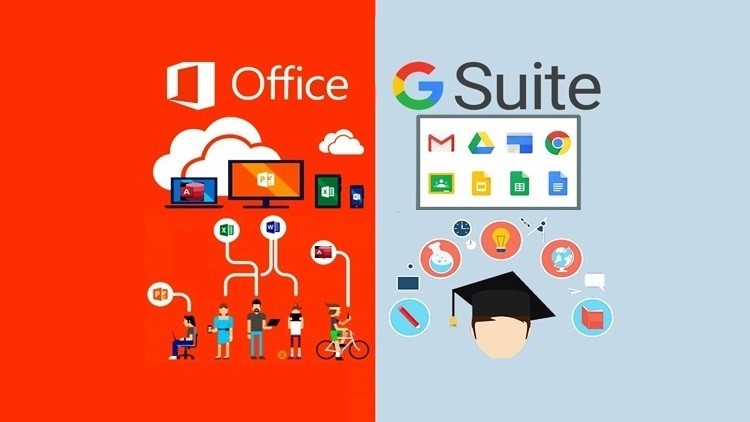
آموزش افزایش بهره‌وری در دفتر کار: مایکروسافت آفیس + مجموعه آفیس گوگل - آخرین آپدیت

دانلود Master Office Productivity: MS Office + Google Office Suite

نکته: ممکن هست محتوای این صفحه بروز نباشد ولی دانلود دوره آخرین آپدیت می باشد.
نمونه ویدیوها:
توضیحات دوره:

بهینه‌سازی بهره‌وری آفیس: راهنمای جامع مجموعه‌های MS Office و Google برای افزایش کارایی

با دوره‌ی جامع ما، «بهینه‌سازی بهره‌وری آفیس: مجموعه‌های MS Office و Google»، پتانسیل کامل حرفه‌ای خود را شکوفا کنید. این برنامه تحول‌آفرین با دقت طراحی شده تا شما را به مجموعه‌ای گسترده از مهارت‌ها در هر دو Microsoft Office و Google Workspace مجهز کند و تضمین کند که در بازار کار رقابتی امروز برجسته باشید.

تسلط بی‌دردسر بر MS Excel: قدرت فرمول‌ها، جداول محوری و بصری‌سازی داده‌ها را برای تحول در مهارت‌های صفحه‌گسترده خود کشف کنید.

با دوره‌ی جامع ما، «بهینه‌سازی بهره‌وری آفیس: مجموعه‌های MS Office و Google»، پتانسیل کامل حرفه‌ای خود را شکوفا کنید. این برنامه تحول‌آفرین با دقت طراحی شده تا شما را به مجموعه‌ای گسترده از مهارت‌ها در هر دو Microsoft Office و Google Workspace مجهز کند و تضمین کند که در بازار کار رقابتی امروز برجسته باشید.

جادوگر MS Word: اسناد را مانند یک حرفه‌ای با قالب‌بندی پیشرفته، ویرایش مشارکتی و میانبرهای صرفه‌جویی در زمان در MS Word ایجاد کنید.

با دوره‌ی جامع ما، «بهینه‌سازی بهره‌وری آفیس: مجموعه‌های MS Office و Google»، پتانسیل کامل حرفه‌ای خود را شکوفا کنید. این برنامه تحول‌آفرین با دقت طراحی شده تا شما را به مجموعه‌ای گسترده از مهارت‌ها در هر دو Microsoft Office و Google Workspace مجهز کند و تضمین کند که در بازار کار رقابتی امروز برجسته باشید.

استادی قدرتمند PowerPoint مایکروسافت: ارائه‌های خود را با اسلایدهای جذاب، انیمیشن‌ها و تکنیک‌های داستان‌سرایی ارتقا دهید.

با دوره‌ی جامع ما، «بهینه‌سازی بهره‌وری آفیس: مجموعه‌های MS Office و Google»، پتانسیل کامل حرفه‌ای خود را شکوفا کنید. این برنامه تحول‌آفرین با دقت طراحی شده تا شما را به مجموعه‌ای گسترده از مهارت‌ها در هر دو Microsoft Office و Google Workspace مجهز کند و تضمین کند که در بازار کار رقابتی امروز برجسته باشید.

مرجع MS Access: مایکروسافت اکسس را رمزگشایی کنید و در ایجاد، مدیریت و گزارش‌دهی پایگاه داده مهارت کسب کنید.

با دوره‌ی جامع ما، «بهینه‌سازی بهره‌وری آفیس: مجموعه‌های MS Office و Google»، پتانسیل کامل حرفه‌ای خود را شکوفا کنید. این برنامه تحول‌آفرین با دقت طراحی شده تا شما را به مجموعه‌ای گسترده از مهارت‌ها در هر دو Microsoft Office و Google Workspace مجهز کند و تضمین کند که در بازار کار رقابتی امروز برجسته باشید.

نابغه Google Docs: به‌طور یکپارچه همکاری کنید، کنترل نسخه را تسلط یابید و پتانسیل کامل Google Docs را برای موفقیت تیمی آزاد کنید.

با دوره‌ی جامع ما، «بهینه‌سازی بهره‌وری آفیس: مجموعه‌های MS Office و Google»، پتانسیل کامل حرفه‌ای خود را شکوفا کنید. این برنامه تحول‌آفرین با دقت طراحی شده تا شما را به مجموعه‌ای گسترده از مهارت‌ها در هر دو Microsoft Office و Google Workspace مجهز کند و تضمین کند که در بازار کار رقابتی امروز برجسته باشید.

جادوگر Google Sheets: در جادوی Google Sheets غواصی کنید - فرمول‌ها، نمودارها و دستکاری داده‌های مشارکتی را برای کارایی بی‌نظیر بیاموزید.

با دوره‌ی جامع ما، «بهینه‌سازی بهره‌وری آفیس: مجموعه‌های MS Office و Google»، پتانسیل کامل حرفه‌ای خود را شکوفا کنید. این برنامه تحول‌آفرین با دقت طراحی شده تا شما را به مجموعه‌ای گسترده از مهارت‌ها در هر دو Microsoft Office و Google Workspace مجهز کند و تضمین کند که در بازار کار رقابتی امروز برجسته باشید.

استاد Google Slides: با استفاده از انیمیشن‌ها، همکاری و طراحی تاثیرگذار در Google Slides، توجه را با ارائه‌های پویا جلب کنید.

با دوره‌ی جامع ما، «بهینه‌سازی بهره‌وری آفیس: مجموعه‌های MS Office و Google»، پتانسیل کامل حرفه‌ای خود را شکوفا کنید. این برنامه تحول‌آفرین با دقت طراحی شده تا شما را به مجموعه‌ای گسترده از مهارت‌ها در هر دو Microsoft Office و Google Workspace مجهز کند و تضمین کند که در بازار کار رقابتی امروز برجسته باشید.

مهارت‌های نینجایی ایمیل با Gmail: صندوق ورودی خود را به‌طور مؤثر مدیریت کنید، از فیلترها استفاده کنید و از ویژگی‌های Gmail برای تجربه‌ای پاک و پربار از ایمیل بهره ببرید.

با دوره‌ی جامع ما، «بهینه‌سازی بهره‌وری آفیس: مجموعه‌های MS Office و Google»، پتانسیل کامل حرفه‌ای خود را شکوفا کنید. این برنامه تحول‌آفرین با دقت طراحی شده تا شما را به مجموعه‌ای گسترده از مهارت‌ها در هر دو Microsoft Office و Google Workspace مجهز کند و تضمین کند که در بازار کار رقابتی امروز برجسته باشید.

استاد Google Forms: Google Forms را برای نظرسنجی‌ها، آزمون‌ها و جمع‌آوری داده‌ها تسلط یابید - و به راحتی بینش‌ها را باز کنید.

با دوره‌ی جامع ما، «بهینه‌سازی بهره‌وری آفیس: مجموعه‌های MS Office و Google»، پتانسیل کامل حرفه‌ای خود را شکوفا کنید. این برنامه تحول‌آفرین با دقت طراحی شده تا شما را به مجموعه‌ای گسترده از مهارت‌ها در هر دو Microsoft Office و Google Workspace مجهز کند و تضمین کند که در بازار کار رقابتی امروز برجسته باشید.

ذن Google Calendar: برنامه خود را بهینه کنید، رویدادها را به اشتراک بگذارید و با تسلط بر Google Calendar منظم بمانید.

با دوره‌ی جامع ما، «بهینه‌سازی بهره‌وری آفیس: مجموعه‌های MS Office و Google»، پتانسیل کامل حرفه‌ای خود را شکوفا کنید. این برنامه تحول‌آفرین با دقت طراحی شده تا شما را به مجموعه‌ای گسترده از مهارت‌ها در هر دو Microsoft Office و Google Workspace مجهز کند و تضمین کند که در بازار کار رقابتی امروز برجسته باشید.

فرمانده همکاری داده‌ها: برای تجزیه و تحلیل و گزارش‌دهی داده‌های مشارکتی، MS Excel و Google Sheets را به‌طور یکپارچه ادغام کنید.

با دوره‌ی جامع ما، «بهینه‌سازی بهره‌وری آفیس: مجموعه‌های MS Office و Google»، پتانسیل کامل حرفه‌ای خود را شکوفا کنید. این برنامه تحول‌آفرین با دقت طراحی شده تا شما را به مجموعه‌ای گسترده از مهارت‌ها در هر دو Microsoft Office و Google Workspace مجهز کند و تضمین کند که در بازار کار رقابتی امروز برجسته باشید.

ادغام و نوآوری: برنامه‌های MS Office و Google Suite را برای یک گردش کار منسجم و کارآمد به‌طور یکپارچه ادغام کنید.

با دوره‌ی جامع ما، «بهینه‌سازی بهره‌وری آفیس: مجموعه‌های MS Office و Google»، پتانسیل کامل حرفه‌ای خود را شکوفا کنید. این برنامه تحول‌آفرین با دقت طراحی شده تا شما را به مجموعه‌ای گسترده از مهارت‌ها در هر دو Microsoft Office و Google Workspace مجهز کند و تضمین کند که در بازار کار رقابتی امروز برجسته باشید.

ماکروهای استادانه: پتانسیل ماکروها در Excel را باز کنید، وظایف تکراری را خودکار کنید و کارایی صفحه‌گسترده خود را افزایش دهید.

با دوره‌ی جامع ما، «بهینه‌سازی بهره‌وری آفیس: مجموعه‌های MS Office و Google»، پتانسیل کامل حرفه‌ای خود را شکوفا کنید. این برنامه تحول‌آفرین با دقت طراحی شده تا شما را به مجموعه‌ای گسترده از مهارت‌ها در هر دو Microsoft Office و Google Workspace مجهز کند و تضمین کند که در بازار کار رقابتی امروز برجسته باشید.

نحوه استفاده از Google Drive برای سرویس ذخیره‌سازی و همگام‌سازی فایل‌ها برای افزایش کارایی و بهره‌وری

با دوره‌ی جامع ما، «بهینه‌سازی بهره‌وری آفیس: مجموعه‌های MS Office و Google»، پتانسیل کامل حرفه‌ای خود را شکوفا کنید. این برنامه تحول‌آفرین با دقت طراحی شده تا شما را به مجموعه‌ای گسترده از مهارت‌ها در هر دو Microsoft Office و Google Workspace مجهز کند و تضمین کند که در بازار کار رقابتی امروز برجسته باشید.

با Google Sites یک وب‌سایت حرفه‌ای ایجاد کنید

با دوره‌ی جامع ما، «بهینه‌سازی بهره‌وری آفیس: مجموعه‌های MS Office و Google»، پتانسیل کامل حرفه‌ای خود را شکوفا کنید. این برنامه تحول‌آفرین با دقت طراحی شده تا شما را به مجموعه‌ای گسترده از مهارت‌ها در هر دو Microsoft Office و Google Workspace مجهز کند و تضمین کند که در بازار کار رقابتی امروز برجسته باشید.

Google Keep را بیاموزید - یکی از بهترین سرویس‌های یادداشت‌برداری

با دوره‌ی جامع ما، «بهینه‌سازی بهره‌وری آفیس: مجموعه‌های MS Office و Google»، پتانسیل کامل حرفه‌ای خود را شکوفا کنید. این برنامه تحول‌آفرین با دقت طراحی شده تا شما را به مجموعه‌ای گسترده از مهارت‌ها در هر دو Microsoft Office و Google Workspace مجهز کند و تضمین کند که در بازار کار رقابتی امروز برجسته باشید.

پیش‌نیازها: دانش پایه کامپیوتر

با دوره‌ی جامع ما، «بهینه‌سازی بهره‌وری آفیس: مجموعه‌های MS Office و Google»، پتانسیل کامل حرفه‌ای خود را شکوفا کنید. این برنامه تحول‌آفرین با دقت طراحی شده تا شما را به مجموعه‌ای گسترده از مهارت‌ها در هر دو Microsoft Office و Google Workspace مجهز کند و تضمین کند که در بازار کار رقابتی امروز برجسته باشید.

با دوره‌ی جامع ما، «بهینه‌سازی بهره‌وری آفیس: مجموعه‌های MS Office و Google»، پتانسیل کامل حرفه‌ای خود را شکوفا کنید. این برنامه تحول‌آفرین با دقت طراحی شده تا شما را به مجموعه‌ای گسترده از مهارت‌ها در هر دو Microsoft Office و Google Workspace مجهز کند و تضمین کند که در بازار کار رقابتی امروز برجسته باشید.

نکات برجسته دوره:

1. تسلط بر Microsoft Office:

  • Excel: در تکنیک‌های پیشرفته تجزیه و تحلیل داده‌ها، فرمول‌ها و بصری‌سازی عمیق شوید.
  • Word: اسناد صیقلی ایجاد کنید، وظایف را خودکار کنید و به‌طور یکپارچه همکاری کنید.
  • Access: برای مدیریت مؤثر داده‌ها از قدرت پایگاه‌های داده استفاده کنید.
  • PowerPoint: ارائه‌های خیره‌کننده با تصاویر و انیمیشن‌های تأثیرگذار ایجاد کنید.

2. تخصص Google Workspace:

  • Sheets: برای تجزیه و تحلیل داده‌ها و بصری‌سازی، قابلیت‌های صفحه‌گسترده را تسلط یابید.
  • Docs: به‌طور هم‌زمان روی اسناد حرفه‌ای، گزارش‌ها و موارد دیگر همکاری کنید.
  • Slides: ارائه‌های جذاب با ویژگی‌های پویا و همکاری طراحی کنید.
  • Drive: مدیریت فایل، اشتراک‌گذاری و همکاری را در فضای ابری ساده کنید.
  • Forms: برای جمع‌آوری داده‌های مؤثر، نظرسنجی‌ها، آزمون‌ها و فرم‌ها را به‌راحتی ایجاد کنید.
  • Keeps: افکار، ایده‌ها و وظایف را به‌طور یکپارچه برای بهره‌وری بیشتر سازماندهی کنید.
  • Meet: جلسات مجازی را به‌راحتی مدیریت کنید و همکاری از راه دور را به حداکثر برسانید.

چرا دوره ما را انتخاب کنید؟

1. برنامه درسی جامع:

دوره ما تمام جنبه‌ها را پوشش می‌دهد و طیف وسیعی از قابلیت‌ها را در هر دو مجموعه MS Office و Google پوشش می‌دهد. از عملیات پایه تا ویژگی‌های پیشرفته، درک کاملی کسب خواهید کرد.

2. یادگیری عملی:

در سناریوهای عملی و واقعی که تقاضاهای واقعی محل کار را شبیه‌سازی می‌کنند، غواصی کنید. مهارت‌ها را از طریق تمرین‌های عملی توسعه دهید، که تضمین می‌کند پس از اتمام دوره آماده شغل هستید.

3. مربیان خبره:

از متخصصان صنعت با تجربه گسترده در هر دو پلتفرم مایکروسافت و گوگل بیاموزید. از بینش‌ها، نکات و بهترین شیوه‌های آنها برای برتری در مسیر حرفه‌ای خود بهره‌مند شوید.

4. مهارت‌های مرتبط با شغل:

مهارت‌هایی را کسب کنید که مستقیماً در محل کار امروزی قابل اجرا هستند. کارفرمایان به دنبال کاندیداهایی هستند که در هر دو MS Office و Google Workspace مهارت دارند و شما را به یک دارایی ارزشمند در هر سازمانی تبدیل می‌کنند.

5. انعطاف‌پذیری و دسترسی:

محتوای دوره را با سرعت خود، از هر کجای دنیا به‌طور کامل در دسترس قرار دهید. پلتفرم کاربرپسند ما به شما امکان می‌دهد هر زمان که نیاز داشتید درس‌ها و تمرین‌ها را مرور کنید.

6. گواهی پایان دوره:

پس از اتمام موفقیت‌آمیز دوره، گواهی دریافت کنید که تخصص شما را تأیید می‌کند. دستاورد خود را در رزومه و پروفایل LinkedIn خود به نمایش بگذارید تا کارفرمایان بالقوه را تحت تأثیر قرار دهید.

7. به‌روزرسانی‌های مادام‌العمر:

با دسترسی مادام‌العمر به به‌روزرسانی‌های دوره، از منحنی جلوتر بمانید. همانطور که مایکروسافت و گوگل تکامل می‌یابند، محتوای دوره ما نیز تکامل می‌یابد و تضمین می‌کند که در خط مقدم پیشرفت‌های فناوری باقی بمانید.

پتانسیل خود را باز کنید:

روی خودتان سرمایه‌گذاری کنید و سفری را برای تسلط بر ابزارهایی که کارایی و بهره‌وری را در محل کار مدرن هدایت می‌کنند، آغاز کنید. چه دانشجو، چه حرفه‌ای یا کارآفرین باشید، این دوره برای ارتقای مهارت‌های شما و افزایش چشم‌انداز شغلی شما طراحی شده است.

اکنون ثبت‌نام کنید و اولین قدم را برای تبدیل شدن به یک کاربر ماهر از مجموعه‌های MS Office و Google Office بردارید. زندگی حرفه‌ای خود را با دانش و تخصص کسب شده از دوره جامع ما متحول کنید. فقط انتظارات را برآورده نکنید - از آنها فراتر بروید!



سرفصل ها و درس ها

MS Office - مایکروسافت اکسل MS Office - Microsoft Excel

  • معرفی اکسل - فایل جدید و نوار عنوان Excel Intro - New File and Title Bar

  • سفارشی کردن ریبون و نوار ابزار دسترسی سریع Customize Ribbons and Quick Access Toolbar

  • ساختار اکسل Excel structure

  • ورود و قالب‌بندی داده‌ها Data Entry and Formatting

  • تکمیل خودکار در اکسل Autofill in Excel

  • پر کردن فلش در اکسل Flash Fill in Excel

  • مرجع سلول Cell Reference

  • معادلات مبتنی بر عملگر Operators based Equation

  • تابع ریاضی Math Function

  • تابع ریاضی پیشرفته Advance Math Function

  • تابع ریاضی پایگاه داده Database Math Function

  • تابع متن - بالا، پایین، صحیح، اصلاح Text Function - Upper, Lower, Proper, Trim

  • تابع متن - تابع راست، چپ و یافتن Text Function - Right, Left and Find Function

  • تابع متن - راه‌حل وظایف مرتبط با یافتن Text Function - Find Related Task Solution

  • تابع متن - تابع چپ، راست و یافتن تو در تو Text Function - Left, Right and Find Function Nesting

  • تابع متن - تابع MID Text Function - MID Function

  • تابع متن - تابع Concatenate Text Function - Concatenate Function

  • تابع متن - راه‌حل وظیفه Concatenate Text Function - Concatenate Task Solution

  • تابع Concat و Textjoin Concat and Textjoin Function

  • تابع متن - تابع Replace Text Function - Replace Function

  • تابع متن - راه‌حل وظیفه Replace Text Function - Replace Task Solution

  • تابع متن - تابع Substitute Text Function - Substitute Function

  • تابع متن - Rept، Len و وظیفه Text Function - Rept, Len and Task

  • راه‌حل وظیفه - Substitute و Len تو در تو Task Solution - Substitute and Len Nesting

  • تابع Numbervalue در اکسل Numbervalue Function in Excel

  • تبدیل متن به ستون Text to Column

  • محافظت از Workbook Workbook Protect

  • محافظت از شیت Protect Sheet

  • پنهان کردن فرمول‌ها و باز کردن قفل سلول Hide Formulas and unlocked Cell

  • محافظت از فایل با رمز عبور Protect File with Password

  • تابع If - آزمون منطقی If Function - Logical Test

  • تابع If - تابع IF تو در تو If Function - Nested IF Function

  • راه‌حل وظیفه تابع IF IF Function Task Solution

  • تابع IF - وظیفه سطح پیشرفته IF Function - Advance Level Task

  • تابع IF - راه‌حل وظیفه سطح پیشرفته IF Function - Advance Level Task Solution

  • IFS در اکسل IFS in Excel

  • تابع AND، OR AND , OR Function

  • تابع XOR XOR Function

  • Pivot Table در اکسل Pivot Table in Excel

  • Power Pivot در اکسل Power Pivot in Excel

  • Goal Seek - تحلیل چه اگر Goal Seek - What if Analysis

  • Solver در اکسل Solver in Excel

  • Scenario Manager - تحلیل چه اگر Scenario Manager - What if Analysis

  • تابع PMT - ماشین حساب EMI PMT function - EMI Calculator

  • جدول داده - ایجاد جدول وام Data Table - Create Loan Table

  • تابع Pduration Pduration Function

  • گزینه چاپ در اکسل - بخش 1 Print Option in Excel - Part 1

  • گزینه چاپ در اکسل - بخش 2 Print Option in Excel - Part 2

  • تب Draw در اکسل Draw Tab in Excel

  • آماده‌سازی نمودار Chart Preparation

  • آماده‌سازی نمودار - طراحی و قالب‌بندی Chart Preparation - Designing and Format

  • سفارشی‌سازی نمودار بخش 1 Chart Customization Part 1

  • سفارشی‌سازی نمودار بخش 2 Chart Customization Part 2

  • نمودار دایره‌ای در اکسل Pie Chart in Excel

  • Power Map در اکسل Power Map in Excel

  • تجزیه و تحلیل سریع و توصیه نمودار Quick Analysis and Chart Recommendation

  • گزینه فیلتر در اکسل Filter Option in Excel

  • فیلتر تاریخ و رنگ Date and Color Filter

  • گزینه فیلتر پیشرفته Advanced Filter Option

  • مرتب‌سازی و مرتب‌سازی سفارشی Sorting and Custom Sort

  • گروه‌بندی، باز کردن گروه‌بندی و زیرمجموعه Group, Ungroup and Subtotal

  • قالب‌بندی شرطی - اعمال Conditional Formatting - Apply

  • قالب‌بندی شرطی - انواع قوانین Conditional Formatting - Types of Rules

  • قالب‌بندی شرطی - مدیریت قوانین Conditional Formatting - Mange Rules

  • تأیید داده Data Validation

  • تأیید داده - پیام ورودی و هشدار خطا Data Validation - Input message and Error Alert

  • ویژگی تعریف نام Define Name Feature

  • Hyperlink در اکسل Hyperlink in Excel

  • تابع Vlookup Vlookup Function

  • Vlookup با Iferror Vlookup with Iferror

  • تابع Vlookup آرایه‌ای Array Vlookup Function

  • تابع Hlookup در اکسل Hlookup Function in Excel

  • تابع Match و Index Match and Index Function

  • تابع Match و Index تو در تو Match and Index Nesting

  • Vlookup TRUE Vlookup TRUE

  • ترفند تابع جستجو و ارجاع Lookup and Reference Function Trick

  • تابع XLOOKUP XLOOKUP Function

  • تنظیمات تاریخ و زمان Date and Time setting

  • قالب تاریخ و زمان Date and Time Format

  • توابع تاریخ و زمان Date and Time Functions

  • تابع DATEDIF DATEDIF Function

  • تابع NETWORKDAYS NETWORKDAYS Function

  • ضبط ماکرو در اکسل Macro Recording in Excel

  • مثال ضبط ماکرو در اکسل Macro Recording Example in Excel

  • راه‌های اجرای ماکروها در اکسل Ways to Run Macros in Excel

MS Office - مایکروسافت اکسس MS Office - Microsoft Access

  • مقدمه اکسس Access Introduction

  • ایجاد جدول در مایکروسافت اکسس Create Table in MS Access

  • ایجاد فرم از جدول Create Form from Table

  • ایجاد فرم خالی در اکسس Create Blank Form in Access

  • ایجاد گزارش در اکسس Creating Report in Access

  • نحوه وارد کردن و صادر کردن در اکسس How to Import and Export in Access

  • پرس و جو در اکسس Query in Access

  • پرس و جوهای SQL بخش 1 SQL Queries part 1

  • پرس و جوهای SQL بخش 2 SQL Queries part 2

MS Office - مایکروسافت ورد MS Office - Microsoft Word

  • مقدمه مایکروسافت ورد MS Word Introduction

  • قالب‌بندی فونت Font Formatting

  • گزینه‌های پاراگراف Paragraph Options

  • بولتها و شماره‌گذاری Bullets and Numbering

  • گزینه مرتب‌سازی Sorting Option

  • سبک‌ها در ورد - الگوی عنوان Styles in Word - Heading Pattern

  • بخش بستن و باز کردن در ورد Collapse and Expand Section in Word

  • صفحه، صفحه جلد و شکست صفحه Page , Cover Page and Page Break

  • ایجاد جدول در ورد Creating Table in Word

  • تصاویر در مایکروسافت ورد Pictures in MS Word

  • تصویر و چیدمان زنده در ورد Picture and Live Layout in Word

  • اشکال در مایکروسافت ورد Shapes in MS Word

  • SmartArt در مایکروسافت ورد - ایجاد ساختار سلسله مراتبی SmartArt in MS Word - Create Hierarchy Structure

  • نمودار و اسکرین شات Chart and Screenshot

  • نشانک و ارجاع متقابل Bookmark and Cross Reference

  • Hyperlink در ورد Hyperlink in Word

  • سربرگ و پاورقی و شماره صفحه Header and Footer and Page no

  • کادر متن، Wordart، حرف اول تو رفته و نمادها Text Box, Wordart, Drop Cap and Symbols

  • قسمت‌های سریع در مایکروسافت ورد Quick Parts in MS Word

  • گزینه مرتبط با چاپ Print Related Option

  • رنگ صفحه و حاشیه صفحه Page Color and Page Border

  • واترمارک در مایکروسافت ورد Watermark in MS Word

  • خواندن با صدا و خواننده تأثیرگذار Read Aloud and Impressive Reader

  • فهرست مطالب Table of Content

  • کتابنامه و استناد Bibliography and Citation

  • زیرنویس در مایکروسافت ورد Caption in MS Word

  • پاورقی و پایان‌نامه Footnate and Endnote

  • علامت‌گذاری ورودی در مایکروسافت ورد Mark Entry in MS Word

  • ادغام پستی Mail merge

  • زبان و بررسی Language and Proof

  • ردیابی تغییرات در ورد Track Changes in Word

  • علامت‌گذاری ساده در مایکروسافت ورد Simple Markup in MS Word

MS Office - مایکروسافت پاورپوینت MS Office - Microsoft PowerPoint

  • مقدمه ارائه پاورپوینت - چیدمان و بخش PowerPoint Presentation Intro - Layout and section

  • قالب‌بندی و مدیریت ویدیو Formatting and Manage Video

  • کادر متن، سربرگ و پاورقی Text Box, Header and Footer

  • گزینه‌های نمایش اسلاید Slide Show Options

  • طراحی در پاورپوینت Design in PowerPoint

  • جلوه انتقال در پاورپوینت Transition Effect in PowerPoint

  • انیمیشن در پاورپوینت Animation in PowerPoint

  • Office Mix (تب Record) در پاورپوینت Office Mix (Record Tab) in PowerPoint

Google Office Suite - Google Sheets Google Office Suite - Google Sheets

  • درک Google Sheets Understanding Google Sheets

  • گزینه تکمیل خودکار و هوشمند Autofill and Smartfill Option

  • معادلات مبتنی بر عملگر Operators Based Equation

  • توابع ریاضی در Google Sheet Math Functions in Google Sheet

  • تابع ریاضی پیشرفته Advance Math Function

  • استفاده از Wild Card در تابع ریاضی Using of Wild Card in Math Function

  • تابع منطقی - IF() Logical Function - IF()

  • تابع IF تو در تو Nested IF Function

  • وظیفه مرتبط با تابع IF IF Function Related Task

  • راه‌حل وظیفه تابع IF IF Function Task Solution

  • توابع AND و OR AND and OR Function

  • تابع بالا، پایین، صحیح و اصلاح Upper, Lower, Proper and Trim Function

  • تابع راست، چپ و یافتن Left, Right and Find Function

  • متدولوژی تابع چپ، راست و یافتن تو در تو Left, Right and Find Nesting Methodology

  • تابع Mid Mid Function

  • تابع Concatenate Concatenate Function

  • تابع Replace Replace Function

  • تابع Substitute و Len Substitute and Len Function

  • تقسیم متن به ستون Split Text to Column

  • فیلتر در Google Sheets Filter in Google Sheets

  • Slicer، مرتب‌سازی و آمار ستون Slicer, Sort and Column Stat

  • قالب‌بندی شرطی در Google Sheets Conditional Formatting in Google Sheets

  • محدوده‌های نامگذاری شده در Google Sheets Named Ranges in Google Sheets

  • ایجاد لینک در Google Sheets Creating Link in Google Sheets

  • تأیید داده در Google Sheets Data Validation in Google Sheets

  • Pivot Table در Google Sheet Pivot Table in Google Sheet

  • آماده‌سازی نمودار در Google Sheets Chart Preparation in Google Sheets

  • تابع Vlookup Vlookup Function

  • Iferror با تابع Vlookup Iferror with Vloookup Function

  • تابع Hlookup Hlookup Function

  • تابع Match و Index Match and Index Function

  • تابع Match و Index تو در تو Match and Index Function Nested

  • Vlookup با Match - پیشرفته Vlookup With Match - Advance

  • Vlookup TRUE - تکنیک شگفت‌انگیز Vlookup TRUE - Amazing Technique

  • تابع آرایه‌ای - Vlookup Array Function - Vlookup

  • مدیریت تاریخ و زمان در Google Sheets Managing Date and Time in Google Sheets

  • توابع Datedif و Networkdays Datedif and Networkdays Function

  • توابع مالی - PMT، PPMT، IPMT و PV Financial Function - PMT, PPMT, IPMT and PV

  • ضبط ماکرو در Google Sheets Record Macro in Google Sheets

  • اشتراک‌گذاری و حفاظت در Google Sheets Sharing and Protection in Google Sheets

Google Office Suite - Google Docs Google Office Suite - Google Docs

  • شروع کار با Google Docs Getting Started with Google Docs

  • گزینه‌های قالب‌بندی در Google Docs Format Options in Google Docs

  • بولتها و شماره‌گذاری Bullets and Numbering

  • سبک‌ها در Docs - الگوی عنوان Styles in Docs- Heading Pattern

  • درک تب File در Docs Understanding File Tab in Docs

  • گزینه چاپ در Docs Print Option in Docs

  • نشانک و لینک در Docs Bookmark and Link in Docs

  • سربرگ، پاورقی و شماره صفحه در Docs Header, Footer and Page no in Docs

  • درک تب Edit در Docs Understanding Edit Tab in Docs

  • تب View و شکست صفحه در Docs View Tab and Page Break in Docs

  • فهرست مطالب Table of Content

  • پاورقی در Docs Footnote in Docs

  • خط و تاریخ در Docs Line and Date in Docs

  • قالب‌بندی تصویر در Docs Image Format in Docs

  • ایجاد جدول در Docs Creating Table in Docs

  • نمودارها در Docs Charts in Docs

  • گزینه Drawing در Docs Drawing Option in Docs

  • قالب متن و گزینه ستون Text Format and Column Option

  • شمارش کلمه، ترجمه و تایپ صوتی Word Count, Translate and Voice Typing

  • نظر و استناد در Docs Comment and Citation in Docs

  • Addons در Docs Addons on Docs

  • ادغام پستی در Docs Mail Merge in Docs

Google Office Suite - Google Slides Google Office Suite - Google Slides

  • شروع کار با Google Slides Getting started in Google Slides

  • راهنمای سریع ارائه Quick Guide to Presentation

  • گزینه‌ها در تب File Options in File Tab

  • گزینه‌ها در تب View Options in View Tab

  • مدیریت صدا و تصویر در اسلایدها Audio and Video Management in Slides

  • ایجاد نمودار و شماره اسلاید Creating Diagram and Slide Number

  • گزینه قالب‌بندی و چیدمان Format and Arrange Option

  • مدیریت اسلایدها Slides Management

Google Office Suite - Google Forms Google Office Suite - Google Forms

  • ایجاد Google Forms Creating Google Forms

  • تنظیمات مهم Google Form Google Form Important Settings

Google Office Suite - Gmail Productivity Google Office Suite - Gmail Productivity

  • ایمیل گروهی، ارسال زمان‌بندی شده و لغو ارسال Group Mail, Schedule send and Undo Send

  • ویژگی Grant Access - مدیریت نمایندگی Grant Access Feature - Delegate Management

  • دکمه Action، بایگانی، چرت زدن و برچسب‌ها Action Button, Archive, Snooze and Labels

  • ارسال فوروارد ایمیل و گزینه‌های تغییر تب Forwarding Mail and Change Tab Options

  • تنظیم پاسخگوی تعطیلات Setting Vacation Responder

  • پیش‌نمایش پنل و میانبرهای جیمیل Preview Pane and Gmail Shortcuts

  • گزینه ستاره‌دار در جیمیل Starred Option in Gmail

  • کار با قالب‌ها در جیمیل Working with Templates in Gmail

  • گزینه فیلتر در جیمیل Filter Option in Gmail

  • امضا در جیمیل Signature in Gmail

  • ادغام پستی Mail Merge

  • دسترسی به جیمیل آفلاین Access Gmail Offline

Google Office Suite - Google Meet Google Office Suite - Google Meet

  • Google Meet Google Meet

Google Office Suite - Google Drive Google Office Suite - Google Drive

  • شروع کار با Google Drive Getting Started with Google Drive

  • دکمه‌های Action - اشتراک‌گذاری، لینک، ستاره‌دار و موارد دیگر Action Buttons - Share, Link, Starred and many more

  • نسخه دسکتاپ Google Drive Google drive Desktop Version

  • جستجو در Google Drive و سایر گزینه‌ها Google Drive Search and Other Options

  • افزونه و تکنیک پیشنهادی Recommended Extension and Technique

Google Office Suite - Google Keep Google Office Suite - Google Keep

  • شروع کار با Google Keep - یادداشت‌ها Getting started with Google Keep - Notes

  • گزینه لیست در Google Keep List Option in Google Keep

  • برچسب، بایگانی و حذف یادداشت‌ها Label, Archive and Delete Notes

  • جستجوی یادداشت‌ها، پین و تنظیمات Notes Search, Pin and Setting

Google Office Suite - Google Calendar Google Office Suite - Google Calendar

  • شروع کار با Google Calendar Getting Started Google Calendar

  • ایجاد رویدادها در Google Calendar Create Events in Google Calendar

  • وظیفه و یادآوری در تقویم Task and Reminder in Calendar

  • ایجاد تقویم جدید و تنظیمات مهم Create New Calendar and Important Settings

  • افزودن تقویم از URL، وارد کردن تقویم و سایر گزینه‌ها Add Calendar from URL, Import Calendar and Other Options

Google Office Suite - Google Sites Google Office Suite - Google Sites

  • شروع کار با Google Sites Getting Started with Google Sites

  • سربرگ در Google Sites Header in Google Sites

  • گزینه‌های کادر متن، تصویر و جاسازی Text Box, Image and Embed Options

  • پاورقی در Google Sites Footer in Google Sites

  • صفحات در Google Sites Pages in Google Sites

  • چیدمان‌ها در Google Sites Layouts in Google Sites

  • استفاده از نقشه و فرم در Google Sites Using Map and Form in Google Sites

  • اسلایدشو تصویر و تقویم در Google Sites Image Carousel and Calendar in Google Sites

  • کار با Placeholder و گروه قابل جمع شونده Working with Placeholder and Collapsible Group

  • استفاده از Docs، Sheets، Slides و Charts Use Docs, Sheets, Slides and Charts

  • استفاده از بنر اعلامیه Using Announcement Banner

  • تم‌ها در Google Sites Themes in Google Sites

  • انتشار و اشتراک‌گذاری وب‌سایت Publish and Share Website

  • بازیابی و کپی کردن سایت Restore and Make a Copy of Site

  • دادن دامنه سفارشی به سایت شما Give Custom Domain to your Site

  • Google Analytics در Google Sites شما Google Analytics in your Google Sites

نمایش نظرات

آموزش افزایش بهره‌وری در دفتر کار: مایکروسافت آفیس + مجموعه آفیس گوگل
جزییات دوره
30.5 hours
249
Udemy (یودمی) Udemy (یودمی)
(آخرین آپدیت)
386
4.5 از 5
دارد
دارد
دارد
Himanshu Dhar
جهت دریافت آخرین اخبار و آپدیت ها در کانال تلگرام عضو شوید.

Google Chrome Browser

Internet Download Manager

Pot Player

Winrar

Himanshu Dhar Himanshu Dhar

مربی MIS

نام من هیمانشو دار است. من یک مربی MIS مرتبط با موسسه I Turn هستم. من بیش از 14 سال تجربه در پروژه های مختلف در اکسل و ماکرو دارم. من از پروژه‌های فریلنسینگ نیز مراقبت می‌کنم و آن تماس عملی را در تدریس به ارمغان می‌آورم. من بیش از 25000 دانش آموز را با پیشینه های مختلف با موفقیت آموزش داده ام و بسیاری از آموزش ها و سمینارهای شرکتی را برگزار کرده ام.