آموزش تبدیل عکس به وکتور با Affinity Designer برای آیپد - آخرین آپدیت
دانلود From PHOTO to VECTOR with AFFINITY DESIGNER for iPAD
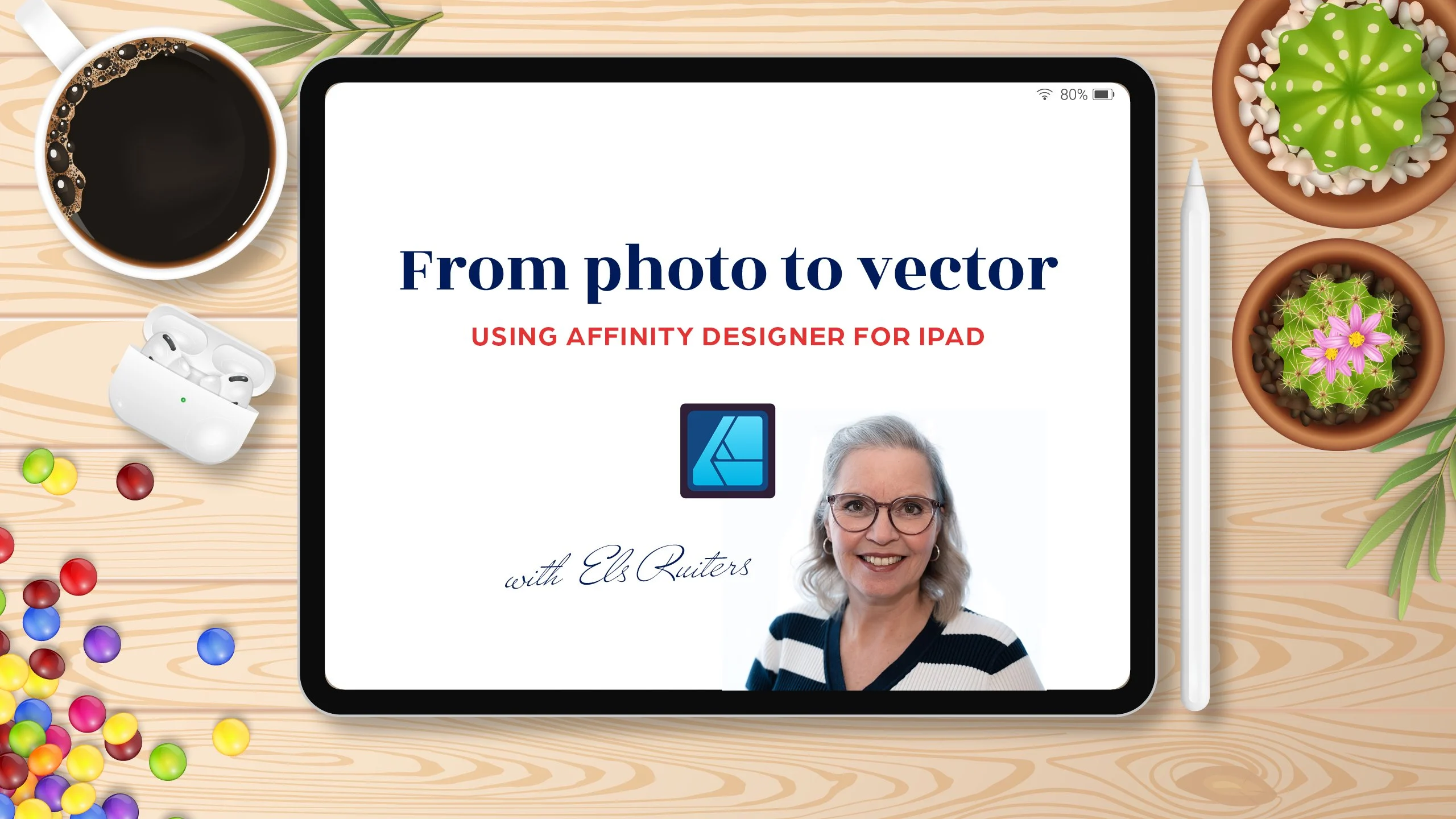
تبدیل عکس به وکتور با Affinity Designer برای iPad
به این کلاس خوش آمدید: از عکس تا وکتور با Affinity Designer برای iPad.
سلام، من الس رویتِرز هستم، اهل هلند، و به عنوان طراح گرافیک، عکاس، نویسنده، تصویرساز و مدرس Skillshare فعالیت میکنم.
در این کلاس یاد میگیرید چگونه یک عکس را به وکتور تبدیل کنید. وکتورها به طور نامحدود قابل مقیاسپذیری هستند، به این معنی که کیفیت خود را همیشه حفظ میکنند. طراحی با وکتور لذتبخش است و نتایج آن تصاویر زیبا و شارپ هستند. در صورت تمایل، میتوانید آثار وکتور خود را بعداً با استفاده از برنامههای ویرایش عکس مانند Procreate، Clip Studio Paint، Photoshop و غیره بهبود بخشید. این تکنیک در طراحی گرافیک بسیار پرکاربرد است و قطعاً به پیشرفت مهارتهای شما کمک شایانی خواهد کرد.
برای این کلاس به چه چیزهایی نیاز دارید؟
یک iPad، یک Apple Pencil و Affinity Designer برای iPad. همچنین میتوانید با کامپیوتر دسکتاپ نیز همراه باشید، زیرا Affinity Designer در آنجا نیز موجود است. اگر برنامه وکتور دیگری مانند Adobe Illustrator یا Linearity دارید، میتوانید از آن نیز استفاده کنید، اما ما در این کلاس به آنها نخواهیم پرداخت. همچنین به یک عکس نیاز دارید که میخواهید آن را تبدیل کنید.
در بخش منابع، عکس اصلی از Sobima (Pixabay) را که برای این کلاس استفاده کردم، پیدا خواهید کرد.
آیا برای دنبال کردن این کلاس به تجربه نیاز دارید؟
بله، شما باید دانش اولیه کار با یک برنامه وکتور را داشته باشید. حتی اگر تجربه زیادی ندارید، باید بتوانید همراه شوید. با این حال، اگر کاملاً با وکتورها ناآشنا هستید، ممکن است این کلاس خیلی سریع پیش برود یا ممکن است به طور کامل متوجه آنچه اتفاق میافتد نشوید. در این صورت، توصیه میکنم ابتدا یک کلاس مقدماتی در Skillshare پیدا کنید.
همچنین، اگر کاربر پیشرفتهای هستید، با کمال میل میتوانید شرکت کنید. ممکن است فقط جرقه یا الهامبخشی را که به دنبالش هستید، به شما بدهد!
در حال حاضر، ماه مارس ۲۰۲۵ است و آخرین نسخه iPad از Affinity Designer 2، نسخه 2.6.1 است. Affinity نرمافزار رایگانی نیست اما خیلی هم گران نیست و یک بار خرید است. شما بهروزرسانیهای خودکار را دریافت خواهید کرد، فقط برای ارتقاهای واقعی ممکن است مجبور شوید کمی هزینه بپردازید. اما قطعاً یک برنامه بسیار مقرون به صرفه و بسیار قابل استفاده است!

در این گیف، میتوانید عکس اصلی یک پرنده دمجنبان زرد و نقاشی وکتور من از آن را ببینید. پیچیده؟ دشوار؟ نه، واقعاً اینطور نیست. شما فقط باید با نرمافزار آشنا باشید و بدانید رویکرد مناسب چیست. به من ملحق شوید و به زودی شما هم قادر به انجام این کار خواهید بود!
درسها Lessons
-
مقدمه Intro
-
تمرین Assignment
-
آنچه نیاز دارید What you need
-
مثالها Examples
-
تنظیم طرح کلی Setting up the outlines
-
پر کردن نقاشی Fill the drawing
-
نتیجه نهایی Final result
-
متشکرم و تا دیدار بعدی! Thank you and see you next time!

https://donyad.com/d/ec1aa7




 Els Ruiters
طراح گرافیک از هلند
سلام، من Els Ruiters هستم و یک طراح گرافیک هستم، من در آیندهوون، هلند زندگی می کنم. چه خوب که از پیج من دیدن کردید خوش آمدید!
درباره moi : من در تمام زندگی حرفه ای خود یک طراح گرافیک بوده ام. تخصص های من: Indesign، Photoshop، Illustrator، Procreate، Affinity Designer و Vectornator. من بسیاری از تصویرسازیها و دستنویسیها را انجام میدهم، و همچنین یک عکاس هستم، دوربینهای اصلی من سونی A6500 و سونی RX10M4 هستند. من اغلب میتوانم از عکاسی در کارم استفاده کنم، که واقعاً مفید است.
کمک به دیگران برای توسعه تکنیکهایشان یا یادگیری چیزهای جدید برای من بسیار خوشحال کننده است. وقتی تدریس میکنم، خودم را به جای تازهکار میگذارم: چیزهایی که برای من بسیار عادی هستند، احتمالاً برای کسانی که برای اولین بار شروع میکنند، اصلاً رایج نیست. بنابراین من سعی میکنم تا حد امکان به آن نزدیک شوم: از ابتدا شروع کنید!
به من در کلاس های من بپیوندید، اگر سوالی دارید با من تماس بگیرید و آنچه را که می خواهید یاد بگیرید به من بگویید. شاید بتوانم کمک کنم!
می بینمت!
Els
نمایش نظرات