آموزش OrthoMesh3D. جراحی ارتوپدی را در 3D با استفاده از Blender برنامه ریزی کنید - آخرین آپدیت
دانلود OrthoMesh3D. Plan orthopaedic surgery in 3D using Blender
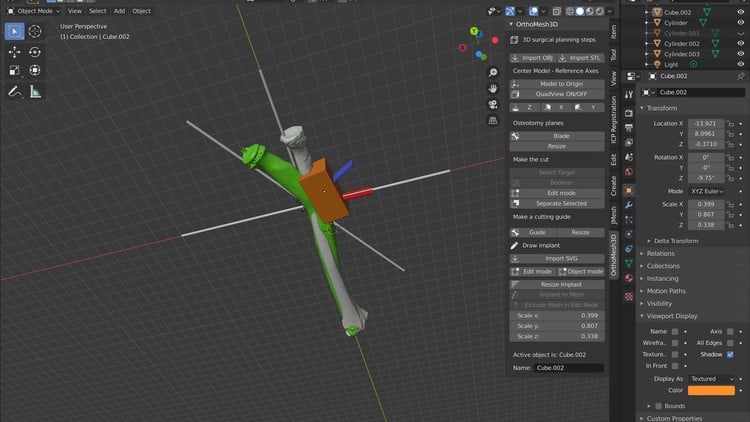
نرمافزار گرافیکی Blender CGI برای برنامهریزی و انیمیشن جراحی سهبعدی با استفاده از مدلهای استخوانی از اسکنهای CT.
برنامهریزی جراحی سهبعدی - جراحی ارتوپدی
- بلندر
- تبدیل تصاویر DICOM اسکن CT به مدلهای سهبعدی
- وارد کردن مدلهای سهبعدی به بلندر
- برنامهریزی استئوتومیهای اصلاحی
- برنامهریزی جراحی تعویض مفصل
- ایجاد مدلهای سهبعدی ایمپلنتها از تصاویر ایمپلنتها
فرآیندهای توضیح داده شده در این دوره و نرمافزار استفاده شده، برای تحقیق و برنامهریزی مجازی هستند و از نرمافزار تایید نشده توسط FDA استفاده میشود. برای استفاده بالینی در نظر گرفته نشده است.
پیش نیازها:
درک آناتومی انسان
این دوره به بررسی اصول اولیه نرمافزار رایگان و متنباز Blender میپردازد و نحوه استفاده از آن در برنامهریزی جراحی ارتوپدی با استفاده از مدلهای استخوانی سهبعدی از اسکنهای CT را آموزش میدهد. مدلسازی و انیمیشن استخوانها و مفاصل پوشش داده میشود، همچنین اصول اصلاح بدشکلی با استفاده از راهنماهای برش در محیط سهبعدی با استفاده از افزونه OrthoMesh3D. اسکریپت OrthoMesh3D به صورت رایگان در اختیار دانشآموزان قرار میگیرد. توضیحات مربوط به تبدیل اسکنهای DICOM CT به مدلهای استخوانی سهبعدی، تمیز کردن مدلهای استخوانی در Autodesk Meshmixer (نرمافزار رایگان) و وارد کردن آنها به Blender برای برنامهریزی جراحی ارائه میشود. یک توضیح دقیق در مورد نحوه استفاده از نرمافزار رایگان Inkscape برای تبدیل تصاویر ایمپلنتها به فایلهای SVG که سپس میتوانند به مدلهای سهبعدی در Blender تبدیل شوند، وجود دارد. در نهایت، یک مثال موردی از تعویض شانه معکوس، علاوه بر روشهای انیمیشن و شبیهسازی با استفاده از ابزار Armature بلندر پوشش داده میشود. سینماتیک معکوس و مستقیم برای انیمیشن مدل مفصل و استخوان نیز پوشش داده میشود. فرآیندهای توضیح داده شده در این دوره و نرمافزار استفاده شده، برای تحقیق و برنامهریزی مجازی هستند و از نرمافزار تایید نشده توسط FDA استفاده میشود. برای استفاده بالینی در نظر گرفته نشده است.
مقدمه Introduction
-
مقدمه Introduction
-
دانلود و نصب Blender Downloading and Installing Blender
-
تنظیمات ترجیحات در Blender Setting the preferences in Blender
-
مبانی Blender - رابط کاربری The Basics of Blender - Interface
-
اصلاحگر Boolean برای استئوتومیها - مبانی The Boolean Modifier for osteotomies - The Basics
-
افزونه BoolTool برای Boolean / استئوتومیها The BoolTool Add On for Boolean / osteotomies
-
افزونه JMesh برای Boolean / استئوتومیها The JMesh Add on for Boolean / osteotomies
کار با فایلهای DICOM و تبدیل آنها به مدلهای سهبعدی Working with DICOM files and Converting them into 3D models
-
OsiriX: تبدیل اسکن DICOM CT به مدل سهبعدی قابل خواندن در Meshmixer و Blender OsiriX: Convert DICOM CT scan to 3D model readable in Meshmixer and Blender
-
از فرمت فایل DICOM به مدلهای سهبعدی در Blender From DICOM file format to 3D models in Blender
-
Autodesk Meshmixer - پاکسازی و آمادهسازی مدلهای سهبعدی برای وارد کردن در Blender Autodesk Meshmixer- clean and prepare 3D models for Blender import
-
Dicom2Mesh - تبدیل حجمهای DICOM به شبکههای مدل سهبعدی و وارد کردن آنها به Blender Dicom2Mesh - convert DICOM volumes to 3D model meshes and import them to Blender
افزونه OrthoMesh3D و برنامهریزی جراحی سهبعدی استئوتومیهای اصلاحی The OrthoMesh3D Addon and 3D surgical planning of corrective osteotomies
-
نصب افزونه OrthoMesh3D Blender Install the OrthoMesh3D Blender Addon
-
وارد کردن مدل سهبعدی (*.obj یا *.stl) خروجی گرفته شده از Meshmixer به Blender Import the 3D model (*.obj or *.stl file) exported from Meshmixer to Blender
-
جدا کردن Radius از Ulna و تراز کردن شیء در Blender Separate the Radius from the Ulna and Align the Object in Blender
-
پاداش: برشدهنده سهبعدی برای بخشبندی یک مرحلهای - جداسازی استخوانها - DICOM به STL Bonus: 3D slicer for ONE stage segmentation - separation of bones - DICOM to STL
-
پاداش: کاهش Mesh/اندازه مدل: Decimate Modifier در Blender Bonus: Reduce the Mesh/Size of the Model: Decimate Modifier in Blender
-
بهروزرسانی 1 اسکریپت OrthoMesh3D (دانلود از منابع این درس) Update 1 OrthoMesh3D script (download from Resources of this Lecture)
-
بهروزرسانی 2 اسکریپت OrthoMesh3D (دانلود از منابع این درس) Update 2 OrthoMesh3D script (download from Resources of this Lecture)
-
متحرکسازی مدل - Forward Kinematics - مقدمهای بر استخوانهای Armature Animate the Model- Forward Kinematics - Introduction to Armature Bones
-
انجام استئوتومی اصلاحی ulna با استفاده از OrthoMesh3D در Blender Performing the corrective osteotomy of the ulna using OrthoMesh3D in Blender
-
پاداش: جایگزینی برای عملیات Boolean. تکرار/جدا کردن راسهای سطح Bonus: Alternative to Boolean operations. Duplicate/separate surface vertices
-
تجزیه و تحلیل بدشکلی: روی هم قرار دادن Normal بر استخوانهای تغییر شکل یافته، تجسم Deformity Analysis: Superimpose the Normal to the Deformed bones, Visualization
-
طراحی سختافزار ulna - صفحه 3.5 میلیمتری - در Inkscape و قرار دادن آن در Blender Design the ulnar hardware -3.5 mm plate - in Inkscape and insert it in Blender
-
ایجاد راهنمای برش سهبعدی برای ulna تغییر شکل یافته Create the 3D cutting guide for the deformed ulna
-
ایجاد یک راهنمای برش سهبعدی که از سوراخهای پیچ صفحه به عنوان راهنمای کاهش استفاده میکند Create a 3D cutting guide that uses the plate screws holes as a reduction guide
-
متحرکسازی اصلاح بدشکلی Animate the correction of the deformity
برنامهریزی تعویض معکوس آناتومیک و همی شانه با استفاده از OrthoMesh3D Plan a reverse anatomic and hemi shoulder replacement using OrthoMesh3D
-
طراحی ایمپلنت سهبعدی خود، Stem کوتاه Humeral Draw your 3D implant, Humeral Short Stem
-
ایجاد یک پایگاه داده از اندازههای Stem Create a database of the Stem Sizes
-
طراحی ایمپلنت سهبعدی خود، سر Humeral آناتومیک Draw your 3D implant, Anatomic Humeral Head
-
طراحی ایمپلنت سهبعدی خود، جزء Glenoid با پلیمر کامل 1/2 Draw your 3D implant, All poly glenoid component 1/2
-
طراحی ایمپلنت سهبعدی خود، جزء Glenoid با پلیمر کامل 2/2 Draw your 3D implant, All poly glenoid component 2/2
-
ایجاد یک پایگاه داده از اجزای Glenoid Create a database of the Glenoid Components
-
طراحی ایمپلنت سهبعدی خود، Glenosphere Draw your 3D implant, Glenosphere
-
طراحی ایمپلنت سهبعدی خود، Baseplate Draw your 3D implant, Baseplate
-
طراحی ایمپلنت سهبعدی خود، Humeral Tray و Polyethelene Insert Draw your 3D implant, Humeral Tray and Polyethelene Insert
-
برنامهریزی تعویض معکوس شانه Plan the reverse shoulder replacement
-
افزودن حرکت scapulothoracic به آرتروپلاستی معکوس شانه متحرک شده شما Add the scapulothoracic motion to your animated reverse shoulder arthroplasty
-
Armatures و ریتم scapulohumeral Armatures and scapulohumeral rhythm
-
Auto Inverse Kinematics و ریتم scapulohumeral Auto Inverse Kinematics and scapulohumeral rhythm
-
برنامهریزی تعویض کامل شانه آناتومیک Plan the anatomic total shoulder replacement
-
مثال موردی - بدشکلی شدید خلفی Glenoid - همیآرتروپلاستی Case Example - Severe posterior glenoid deformity - Hemiarthroplasty
-
رشد از بخشبندی دانههای استخوان با استفاده از 3D Slicer Grow from the seeds segmentation of bones using 3D Slicer







 Anastasios Papadonikolakis, MD, PhD
 Pavlos Papadonikolakis
نمایش نظرات