مرورگر شما از این ویدیو پشتیبانی نمی کند.
نکته:
ممکن هست محتوای این صفحه بروز نباشد ولی دانلود دوره آخرین آپدیت می باشد.
نمونه ویدیوها:
(صرفا برای مشاهده نمونه ویدیو، ممکن هست نیاز به شکن داشته باشید.)
توضیحات دوره:
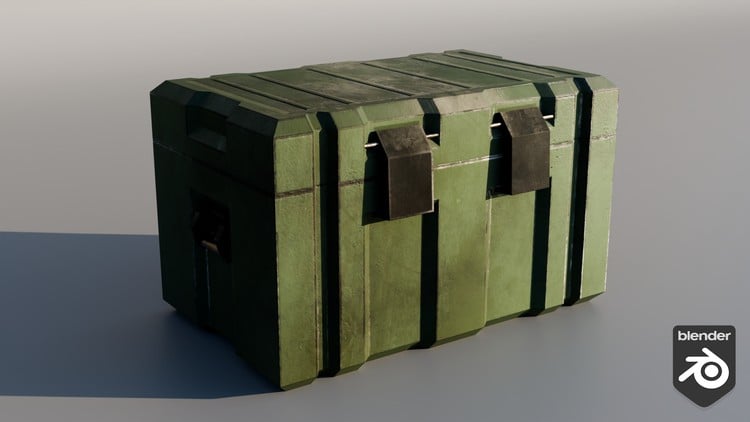
ساخت داراییهای سهبعدی بازی حرفهای در بلندر برای آنریل انجین و یونیتی
با این دوره جامع، مدلسازی، ریگینگ، تکسچرینگ و انیمیشن سهبعدی را در بلندر بیاموزید. شما داراییهای سهبعدی آماده بازی بسازید و مهارتهای لازم برای خط تولید داراییهای بازی را کسب کنید.
ویژگیهای کلیدی دوره:
ساخت مدلهای سهبعدی، ریگ و انیمیشن حرفهای با بلندر برای آنریل انجین و یونیتی.
تسلط بر خط تولید کامل داراییهای بازی از مفهوم تا اجرا.
تجربه عملی در مدلسازی، تکسچرینگ، ریگینگ و خروجی گرفتن.
یادگیری تکنیکهای پیشرفته برای افزایش بهرهوری و تولید داراییهای باکیفیت.
توسعه مهارتهای تکسچرینگ برای نقشههای Normal، AO، Curvature و موارد دیگر.
آشنایی با میانبرها و روشهای غیرمخرب برای تسریع فرآیند ساخت دارایی.
خروجی گرفتن روان داراییها و راهاندازی انیمیشن در آنریل انجین 5 و یونیتی.
پیشنیازها:
کامپیوتری که بتواند بلندر (رایگان) و آنریل انجین 5 را اجرا کند.
استفاده از ماوس سهدکمه برای ناوبری روانتر در بلندر توصیه میشود.
بدون نیاز به تجربه قبلی بلندر یا سهبعدی – مبتدیان خوش آمدند!
چرا این دوره برجسته است:
یادگیری از یک مدرس برتر یودمی با صدها هزار دانشجو.
پیشرفت از تکنیکهای مبتدی تا پیشرفته بلندر سهبعدی.
تسلط بر گردش کارهای کارآمد برای مدلسازی، ریگینگ و انیمیشن داراییهای بازی.
ادغام بینقص داراییها در آنریل انجین و یونیتی سهبعدی.
صرفهجویی در زمان با ابزارها و میانبرهای هوشمند برای وظایف پیچیده سهبعدی.
آنچه خواهید آموخت:
مدلسازی سهبعدی، ریگینگ و انیمیشن برای خطوط تولید داراییهای بازی.
گردش کارهای غیرمخرب برای بهینهسازی خلاقیت.
ریگینگ و انیمیشن با اکشنهای آماده برای خروجی.
تکسچرینگ در Quixel Mixer و ArmorPaint برای نتایج حرفهای.
وارد کردن بهینه داراییها در موتورهای بازی پیشرو.
راهاندازی Animation Blueprint برای خلاقیتهای پویا.
ابزارها و فناوریهای پوشش داده شده:
بلندر سهبعدی (رایگان و متنباز).
Quixel Mixer و ArmorPaint (ابزارهای رایگان تکسچرینگ).
آنریل انجین و یونیتی سهبعدی.
افزونه Send to Unreal برای خروجی سریع.
مهارتهای کلیدی که کسب خواهید کرد:
بستهبندی نقشههای تکسچر (Normal، Curvature، AO، Color ID).
ریگینگ و انیمیشن کلید-فریم برای بازیها.
بهینهسازی UV و تراکم پیکسل برای عملکرد بهتر.
استفاده از Modifier ها مانند Mirror، Boolean و Solidify.
تبدیل Ngon به Quad برای توپولوژی تمیز.
آمادهاید تا در ساخت داراییهای بازی مهارت کسب کنید؟ برای ساخت داراییهای سهبعدی حرفهای با گردش کارهای تخصصی بلندر سهبعدی برای آنریل انجین و یونیتی سهبعدی، هماکنون خرید کنید – ایدهآل برای مبتدیان و حرفهایها!
سرفصل ها و درس ها
مقدمه و راهاندازی
Introduction & Set Up
مقدمه
Introduction
نحوه دریافت نرمافزار رایگان و متنباز Blender و فرآیند نصب
Where to Get the Free and Open Source Software Blender & the Installation Proces
ذخیرهسازی افزایشی، افزایش مراحل Undo و تنظیمات ناوبری
Saving Incrementally, Increasing Undo Steps & Navigation Settings
نحوه شروع چالشها
How to Start the Challenges
چالش ۱ – تنظیمات رابط کاربری
Challenge 1 – Interface Settings
نحوه فعال کردن Add-ons
How to Enable Add-ons
چالش ۲ – Add-ons
Challenge 2 – Add-ons
نحوه بازیابی فایلهای Blend پس از Crash و ذخیره خودکار فایلها
How to Recover Blend Files after Crashes & Auto Saving Files
چالش ۳ – بازیابی
Challenge 3 – Recovery
دریافت راهنمای کلیدهای میانبر Blender رایگان شما
Get Your Free Blender Shortcut Key Guide
چالش – کلیدهای میانبر
Challenge – Shortcuts
نحوه ناوبری در رابط کاربری Blender
How to Navigate the Blender Interface
چالش ۴ – ناوبری
Challenge 4 – Navigation
نوار ابزار، سایدبار، حالتها و تغییر انواع ویرایشگر
The Tool Shelf, Sidebar, Modes, & Changing Editor Types
چالش ۵ – تنظیمات ابزار
Challenge 5 – Tool Settings
انواع انتخاب، منوی Quick Favourites و جهتگیری Transform
Selection Types, Quick Favourites Menu & Transform Orientations
چالش ۶ – ویژگیهای شیء
Challenge 6 – Object Properties
نقاط محور، Snapping، محدوده زوم و دیدپذیری شیء
Pivots, Snapping, Zoom Range and Object Visibility
چالش ۷ – ابزارهای بصری
Challenge 7 – Visual Aids
فعال کردن انواع انتخاب و ابزار 3D Cursor
Activating Selection Types & the 3D Cursor Tool
چالش ۸ – نوار ابزار
Challenge 8 – Tool Shelf
ابزار Annotate، Add-on Dimensioning و ابزار Interactive Cube
The Annotate Tool, Dimensioning Add-on and the Interactive Cube Tool
چالش ۹ – فعالسازی ابزارها
Challenge 9 – Activating Tools
ابزارهای Extrude، Bevel و Edge Loop
Extrude, Bevel & Edge Loop Tool
چالش ۱۰ – Loop Cut
Challenge 10 – Loop Cut
ابزارهای Knife، Bisect و Poly Build
The Knife, Bisect & Poly Build Tool
چالش ۱۱ – ابزار Knife
Challenge 11 – Knife Tool
استفاده از ابزار Spin برای شکلدهی پروفایلها
Using the Spin Tool to Form Profiles
چالش ۱۲ – ابزار Spin
Challenge 12 – Spin Tool
نحوه ایجاد، تقسیم و ترکیب ویرایشگرها برای ایجاد فضاهای کاری سفارشی
How to Create, Split & Join Editor to Form Custom Workspaces
چالش ۱۳ – فضاهای کاری
Challenge 13 – Workspaces
آزمون مقدماتی ۱
Introduction Quiz 1
آزمون مقدماتی ۲
Introduction Quiz 2
مقدمهای بر Collections در Blender
An Introduction to Collections in Blender
چالش ۱۴ – Collections
Challenge 14 – Collections
ابزار چندمنظوره و همهکاره 3D Cursor
The Versatile Multi-Purpose 3D Cursor Tool
چالش ۱۵ – 3D Cursor
Challenge 15 – 3D Cursor
Snapping با استفاده از Relative یا Absolute و در حین چرخش
Snapping using Relative or Absolute and During Rotation
چالش ۱۶ – Snapping
Challenge 16 – Snapping
نرمالهای سطح (Face Normals) و نمایشگر Face Orientation
Face Normals and the Face Orientation Overlay
چالش ۱۷ – نرمالهای سطح
Challenge 17 – Face Normals
سیستم مختصات و راسها، یالها و سطوح (Vertices, Edges & Faces)
The Coordinates System and Vertices, Edges & Faces
چالش ۱۸ – مختصات
Challenge 18 – Coordinates
نحوه شروع ساخت Asset Browser و لینک کردن فایلهای Blend
How to Start Building your Asset Browser and Linking Blend Files
چالش – Asset Browser
Challenge – Asset Browser
مشکلات رایج
Common Issues
چالش – مشکلات رایج
Challenge – Common Issues
چالش اصلی پایان بخش
Section End Master Challenge
بحث اصول اولیه Blender
Blender Fundamentals Discussion
مقدمهای بر اصول ویرایش در Blender
Introduction to Editing Fundamentals in Blender
تغییر حالتها
Switching Modes
چالش ۱۹ تغییر حالتها
Challenge 19 Switching Modes
عناصر مش (Mesh Elements)
Mesh Elements
چالش ۲۰ عناصر مش
Challenge 20 Mesh Elements
حلقههای یال و اکستروژن (Edge Loops and Extrusion)
Edge Loops and Extrusion
چالش ۲۱ حلقههای یال و اکستروژن
Challenge 21 Edge Loops and Extrusion
حالتهای سایهزنی (Shading Modes)
Shading Modes
چالش ۲۲ حالتهای سایهزنی
Challenge 22 Shading Modes
نقاط محور (Pivot points) و میرورینگ (Mirroring)
Pivot points & Mirroring
چالش ۲۳ نقاط محور و میرورینگ
Challenge 23 Pivot points & Mirroring
Snapping و سطح زوم (Zoom Level)
Snapping & Zoom Level
چالش ۲۴ Snapping و سطح زوم
Challenge 24 Snapping & Zoom Level
تبدیلات غیریکنواخت (Non Uniform Transforms)
Non Uniform Transforms
چالش ۲۵ تبدیلات غیریکنواخت
Challenge 25 Non Uniform Transforms
درج و اکستروژن (Inset & Extrude)
Inset & Extrude
چالش ۲۶ درج و اکستروژن
Challenge 26 Inset & Extrude
اختصاص متریال (Assigning Material)
Assigning Material
چالش ۲۷ اختصاص متریال
Challenge 27 Assigning Material
نورپردازی محیطی (Environment Lighting)
Environment Lighting
چالش ۲۸ نورپردازی محیطی
Challenge 28 Environment Lighting
اصلاحکننده Bevel (Bevel Modifier)
Bevel Modifier
چالش ۲۹ اصلاحکننده Bevel
Challenge 29 Bevel Modifier
تنظیم درایورها (Setting up Drivers)
Setting up Drivers
چالش ۳۰ تنظیم درایورها
Challenge 30 Setting up Drivers
اصلاحکنندههای Array (The Array Modifiers)
The Array Modifiers
چالش ۳۱ اصلاحکنندههای Array
Challenge 31 The Array Modifiers
تنظیم فریمهای کلیدی و تغییر دوربینها (Setting key Frames & Switching Cameras)
Setting key Frames & Switching Cameras
چالش ۳۲ تنظیم فریمهای کلیدی و تغییر دوربینها
Challenge 32 Setting key Frames & Switching Cameras
رندر کردن تصاویر و کامپایل ویدیو (Rendering Images & Compiling Video)
Rendering Images & Compiling Video
چالش ۳۳ چالش اصلی پایان بخش
Challenge 33 End of Section Master Challenge
مقدمهای بر ریگینگ
Intro to rigging
نقاط مبدأ، روابط والد و فرزندی، محدودیتها (Origin Points, Child Parent Relationships, Constraints)
Origin Points, Child Parent Relationships, Constraints
چالش ۳۴ – نقاط مبدأ، روابط والد و فرزندی، محدودیتها
Challenge 34 – Origin Points, Child Parent Relationships, Constraints
شیء اسکلت (Armature Object)، استخوان ریشه و استخوانهای تغییر شکلدهنده (Root Bone & Deform Bones)
Armature Object, Root Bone & Deform Bones
چالش ۳۵ – شیء اسکلت و استخوانهای تغییر شکلدهنده
Challenge 35 – Armature Object & Deform Bones
قرارداد نامگذاری، جهتگیری مفاصل و موقعیت سهبعدی مکاننما (Naming Convention, Joint orientation & 3D Cursor Location)
Naming Convention, Joint orientation & 3D Cursor Location
چالش ۳۶ – قرارداد نامگذاری و موقعیت سهبعدی مکاننما
Challenge 36 – Naming Convention and 3D Cursor Location
نقاط مرکزی (Centre Points)
Centre Points
چالش ۳۷ – نقاط مرکزی
Challenge 37 – Centre Points
استخوانهای قطع شده و متقارنسازی (Disconnected Bones & Symmetrizing)
Disconnected Bones & Symmetrizing
اتصال، وزندهی راسها و حالت نمایش (Binding, Vertex Weighting & Pose Mode)
Binding, Vertex Weighting & Pose Mode
نحوه قفل کردن کانالهای Transform ناخواسته
How to Lock Unwanted Transform Channels
محدودیتهای موقعیت و چرخش (Location & Rotation Constraints)
Location & Rotation Constraints
کنترلهای ریگ و شکلهای سفارشی (Rig Controls & Custom Shapes)
Rig Controls & Custom Shapes
فریمهای کلیدی و انیمیشن (Key Frames & Animation)
Key Frames & Animation
مدلسازی سهبعدی
3D Modelling
تنظیم مقیاس واحد (Setting up the Unit Scale)
Setting up the Unit Scale
چالش ۴۴ – مقیاس واحد
Challenge 44 – Unit Scale
نحوه افزودن تصاویر پسزمینه
How to add in Background images
چالش ۴۵ – تصاویر پسزمینه
Challenge 45 – Background Images
بلوکبندی بخشی از جعبه قسمت ۱ (Blocking in the Crate Part 1)
Blocking in the Crate Part 1
بلوکبندی Insetها و محفظهها قسمت ۲ (Blocking out Insets and Chambers Part 2)
Blocking out Insets and Chambers Part 2
بلوکبندی شکل جعبه قسمت ۳ (Blocking out the Crate Shape Part 3)
Blocking out the Crate Shape Part 3
ایجاد Inset برای کناره جعبه
Creating the Inset for the Side of the Crate
نحوه استفاده از اصلاحکننده Boolean برای تغییر طرح
How to use the Boolean Modifier to Vary the Design
ایجاد سطوح داخلی برای قسمت بالایی
Creating Internal Faces for Top Section
ایجاد قسمت داخلی بالای جعبه
Creating the Internal Section of the Crate Top
مدلسازی لولاهای عقب قسمت ۱
Modelling the Back Hinges Part 1
مدلسازی لولاهای عقب قسمت ۲
Modelling the Back Hinges Part 2
مدلسازی قفلهای جلو
Modelling the Front Latches
مدلسازی دستگیرههای کناری
Modelling the side Handles
استفاده از add-on Boolean هنگام تغییر طرح
Using the Boolean add-on when varying Design
استفاده از Add-on Bool Tool
Using the Bool Tool Add-on
پاکسازی جعبه پس از عملیات Boolean
Cleaning up the Crate after Boolean Operations
تکثیر و انتقال سطوح داخلی
Duplicating and Transferring the Internal Faces
پاکسازی قسمت بالایی جعبه پس از عملیات Boolean
Cleaning up the top Crate section after Boolean Operations
پاکسازی قسمت پایینی جعبه پس از عملیات Boolean
Cleaning up the bottom Crate section after Boolean Operations
UV Mapping جعبه
UV Mapping the Crate
بررسی آماده بودن مدل برای UV Mapping
Check whether the Model is ready for UV Mapping
افزودن اصلاحکننده Bevel
Adding a Bevel Modifier
مقدمهای بر UV Mapping
An Introduction to UV Mapping
UV Mapping پیچها
UV Mapping the Bolts
UV Mapping لولا
UV mapping the Hinge
UV Mapping دستگیرههای کناری
UV mapping the side handles
UV Mapping قسمت پایینی
UV Mapping Bottom Section
UV Mapping قفل جلویی
UV Mapping Front Latch
اعمال اصلاحکنندههای Mirror
Applying Mirror Modifiers
وضوح بافت ثابت (Consistent texture Resolution)
Consistent texture Resolution
ترکیب اشیاء و UVها
Combining Objects & UV’s
افزودن کانال Lightmap
Adding a Lightmap Channel
بیک کردن نقشه نرمال (Baking a Normal Map)
Baking a Normal Map
افزودن جزئیات اضافی
Adding Extra Detail
بیک کردن نقشه نرمال قسمت ۱
Baking a Normal Map Part 1
بیک کردن نقشه نرمال قسمت ۲
Baking a Normal Map Part 2
بیک کردن نقشه AO
Baking an AO Map
بیک کردن نقشه انحنا (Curvature Map)
Baking the Curvature Map
بیک کردن نقشههای شناسه رنگ (Colour ID Maps)
Baking Colour ID Maps
نقاشی بافت در ArmorPaint
Texture painting in ArmorPaint
خروجی گرفتن از فایل OBJ
Export the OBJ File
دریافت ArmorPaint و وارد کردن فایل OBJ
Getting ArmorPaint & Importing the OBJ file
مقدمهای بر ArmorPaint
An Introduction to ArmorPaint
بافتدهی بدنه اصلی جعبه
Texturing the main body of the crate
نحوه نقاشی جزئیات سایش لبه (Edge Wear Detail)
How to Paint Edge Wear Detail
افزودن متریال فلز
Adding Metal Material
نحوه ایجاد Decal
How to Create a Decal
نحوه افزودن Decal به مدل
How to Add Decals to the Model
نحوه استفاده از ماسکهای کثیفی (Dirt Masks)
How to use Dirt Masks
نحوه خروجی گرفتن از نقشههای بافت
How to Export the Texture Maps
نقاشی بافت در Quixel Mixer
Texture Painting in Quixel Mixer
نحوه دریافت و نصب Quixel Mixer
Where to Get & Install Quixel Mixer
مقدمهای بر Quixel Mixer
An Introduction to Quixel Mixer
خروجی گرفتن از Asset جعبه
Exporting the Crate Asset
وارد کردن Asset جعبه
Importing the Crate Asset
استفاده از Smart Materials و ماسکهای ID
Using Smart Materials & ID Masks
افزودن Decal سفارشی
Adding a Custom Decal
خروجی گرفتن از Quixel Mixer
Exporting from Quixel Mixer
پیشنمایش متریال در Blender
Preview the material in Blender
ریگینگ در Blender
Rigging in Blender
راهاندازی برای ریگینگ در Blender
Setting up for Rigging in Blender
والد کردن استخوانها (Parenting the Bones)
Parenting the Bones
جهتگیری سفارشی (Custom Orientation)
Custom Orientation
انیمیشنسازی جعبه
Animating the Crate
خروجی گرفتن از جعبه و انیمیشن
Exporting the crate and animation
تنظیمات Asset در Unreal Engine 5 و Unity Game Engine
Unreal Engine 5 & the Unity Game Engine Asset Setup
راهاندازی پروژه Unreal
Setting up the Unreal Project
وارد کردن Asset به Unreal
Importing the asset into Unreal
ایجاد متریال جعبه
Creating the Crate Material
فعال کردن انیمیشن با استفاده از Blueprint
Trigger The Animation Using A Blueprint
وارد کردن جعبه به Unity
Importing The Crate Into Unity
ایجاد متریال جعبه
Creating_The_Crate_Material
دریافت Add-on Send To Unreal
Getting the Send To Unreal Add-on
نصب Add-on Send To Unreal
Installing the Send To Unreal Add-on
راهاندازی پروژه Unreal
Setting up the Unreal Project
بخش جایزه
Bonus Section








 Thomas McDonald
نمایش نظرات