آموزش دوره جامع Unity و #C: ساخت یک بازی کامل RPG دو بعدی - آخرین آپدیت
دانلود Unity And C# Full Course: Make a Complete 2D RPG Game
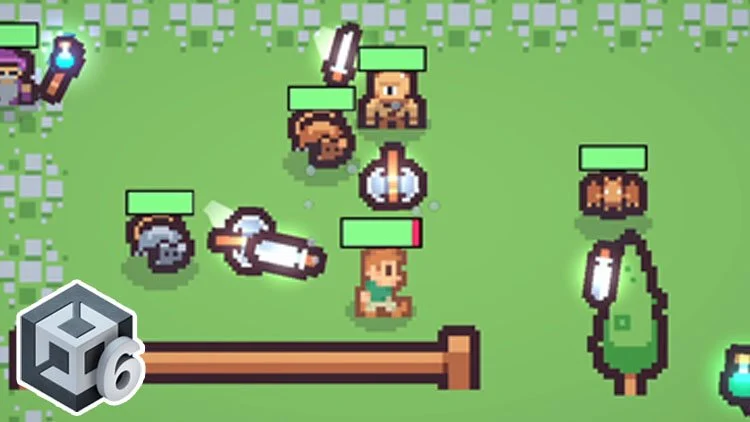
با یک دوره کاربردی و پروژه-محور، وارد دنیای توسعه بازی شوید و بازی RPG دو بعدی خود را با استفاده از موتور Unity خلق کنید!
شما همچنین خواهید آموخت که چگونه با استفاده از جلوههای بصری جذاب مانند ردپای معجونها، نورپردازی پویا و سیستم ذرات (Particle Effects)، به بازی خود روح ببخشید و آن حس جذاب «Game Juice» را که همه بازیکنان دوست دارند، به اثر خود اضافه کنید.
چه مبتدی باشید و بخواهید سریعاً شروع کنید و چه توسعهدهندهای در سطح متوسط که به دنبال ارتقای مهارتهای خود است، این دوره یک مسیر شفاف و گامبهگام برای ساخت یک پروژه بازی کامل را ارائه میدهد.
آنچه در این دوره خواهید آموخت:
-
مبانی Unity و تنظیمات پروژه:تسلط بر رابط کاربری Unity، تنظیم صحنه، سازماندهی داراییها (Assets) و اصول پایه توسعه بازیهای دو بعدی.
-
مکانیکهای بازیکن و مبارزات:کدنویسی حرکت روان بازیکن و پیادهسازی سیستم سلاح دوگانه شامل حمله نزدیک با چاقو و حمله دوربرد با معجون همراه با جلوههای بصری پویا.
-
یکپارچهسازی UI و سیستم سلامتی:طراحی و پیادهسازی نوار سلامتی تعاملی و سایر عناصر ضروری رابط کاربری برای بهبود تجربه بازی.
-
رفتار دشمنان و هوش مصنوعی (AI):توسعه شخصیتهای متنوع دشمن با اسپرایتهای منحصربهفرد و قابلیتهای حمله نزدیک و دوربرد.
-
پولیش و بهینهسازی بازی:استفاده از جلوههای بصری پیشرفته شامل نورپردازی پویا، سیستمهای ذرهای و سایر بهبودها برای تبدیل بازی به یک محصول حرفهای و صیقلخورده.
همین حالا ثبتنام کنید تا مهارت و اعتماد به نفس لازم برای ساخت یک بازی RPG دو بعدی از صفر تا صد را به دست آورید و مسیر توسعه بازیهای خود را به سطح جدیدی ببرید!
درس ها Lessons
-
1) Introduction
-
2) Class Resources
-
3) Download Unity And Integrate Visual Studio Code
-
4) Import Source Project
-
1) Add A Test Script
-
2) Functions
-
3) Variables
-
4) Public vs Private
-
5) Conditionals
-
6) Visual Studio Code Shortcuts
-
7) Unity C# Basics Conclusion
-
1) Layout
-
2) Import Images
-
3) Import Audio
-
4) Set Up Project Conclusion
-
1) Player Movement Introduction
-
2) Create The Player Game Object
-
3) Set Up Player Input
-
4) Create PlayerMovement Script
-
5) Catch A Reference To The RigidBody2D
-
6) Get The Movement Vector
-
7) Move With RigidBody2D
-
8) Time
-
9) Player Movement Conclusion
-
1) Set Up The Animator
-
2) Create Animation Clips
-
3) Play Animations
-
4) Flip SpriteRenderer
-
5) Player Animation Conclusion
-
1) Environment Introduction
-
2) Create The Tilemap
-
3) Paint The Environment
-
4) Add Collisions
-
5) Use SpriteAtlas
-
6) Environment Conclusion
-
1) Enemy Game Object Introduction
-
2) Create Enemy Game Object
-
3) Prefab Enemy
-
4) EnemyData ScriptableObject
-
5) Fill In ScriptableObject Data
-
6) Choose A Random Enemy Sprite
-
7) Create Prefab Variants
-
8) Set Up Weapons
-
9) Change Weapons SpriteRenderer
-
10) Get Direction To Player
-
11) Implement Stopping Distance
-
12) Handle Collisions
-
13) Enemy Game Object Conclusion
-
1) Code Refactor Character Movement Introduction
-
2) Inheritance
-
3) Protected In Variables
-
4) Protected, Virtual And Override In Functions
-
5) Get The RigidBody
-
6) Abstract
-
7) Override SetDirection
-
8) Refactor Enemy Stopping Distance
-
9) Fix Enemy Movement
-
10) Code Refactor Character Movement Conclusion
-
11) Extra Why Not Directly Write Good Code
-
1) Player Base Weapon Introduction
-
2) Set Up Base Weapon
-
3) Animations
-
4) Connect Animations
-
5) Trigger Animations
-
6) Add Attack Input
-
7) Add Idle Animation Event
-
8) Screen VS World Positions
-
9) Calculate Angle Towards Mouse
-
10) Understand Mouse And Player Positions
-
11) Flip WeaponsContainer
-
12) Player Base Weapon Conclusion
-
1) Enemy Base Weapon Introduction
-
2) Set Up Animator
-
3) Create CharacterSelector Script
-
4) Quick Refactor Base Weapon
-
5) Start Implementing CharacterSelector
-
6) Why Ifs Are Not The Best Option (Sometimes)
-
7) Solution With Events
-
8) Invoke Events
-
9) Store Events In Dictionaries
-
10) Make Events Functions Abstract
-
11) Enemy Base Weapon Conclusion
-
1) Code Refactor Character Flip Introduction
-
2) Enemy Flip
-
3) Why Should It Be Refactored And How
-
4) Create CharacterFlip Class
-
5) Declare OnFlipped Event
-
6) Flip Accordingly
-
7) MouseFollowerManager
-
8) Move MouseFollowerManager
-
9) Code Refactor Character Flip Conclusion
-
1) Create And Rename Scenes
-
2) Add Environment
-
3) Canvas Render Mode
-
4) Add UI Elements
-
5) Canvas UI Scale Mode
-
6) ChangeSceneButtonClick Script
-
7) Add Background
-
8) Menu Conclusion
-
1) Health Bar Introduction
-
2) Create HealthBarCanvas
-
3) Health Bar UI
-
4) Create CharacterHealth Script
-
5) Prefab HealthBarCanvas
-
6) Health Bar Conclusion
-
1) Knockback Introduction
-
2) Introduction To Collisions And Triggers
-
3) Collider Types
-
4) Collider Types Interaction
-
5) Triggers
-
6) Detect Collision With Enemies
-
7) Understand The Knockback Logic
-
8) Set Up Knockback
-
9) Knockback The Correct Rigidbody
-
10) Avoid Moving While Being Knocked Back
-
11) Enemy Knockback
-
12) Disable Player Base Weapon Collider If Not Attacking
-
13) Knockback Conclusion
-
1) Code Refactor Knockback Introduction
-
2) Player Base Weapon Vs Enemy Base Weapon
-
3) Fix BoxCollider
-
4) Create CharacterCollision Script
-
5) Add Layers
-
6) Quick Code Refactor Initialize Weapon
-
7) Code Refactor Knockback Conclusion
-
1) Health System Introduction
-
2) Make CharacterHealth An Instance Of CharacterCollision
-
3) Update currentHealth
-
4) Interface Basics
-
5) Create IDeath Interface
-
6) Implement Interface
-
7) Interfaces vs Abstract Classes
-
8) Static Variables
-
9) Health System Conclusion
-
1) StateCanvas And GameManager Introduction
-
2) Set Up StateCanvas Prefab
-
3) UI Containers
-
4) Create The Different State Canvases
-
5) Create The GameManager Script
-
6) Why Make It Generic
-
7) Make It Generic
-
8) Show StateCanvas
-
9) ChangeState
-
10) StateCanvas And GameManager Conclusion
-
1) Shooter Enemy Introduction
-
2) Create Attack Shooter Weapon Animation
-
3) AttackAnimationEvent
-
4) Set Up Projectile Prefab
-
5) The “Best” Way To Sort Objects In Unity
-
6) Instantiate Projectile Prefab
-
7) Move Projectile Towards Player
-
8) The Problem With This Logic
-
9) Destroy Projectiles If Collided With Obstacles
-
10) Shooter Enemy Conclusion
-
1) Projectile Introduction
-
2) Create ProjectileData ScriptableObject
-
3) Randomize Projectile Sprite
-
4) Start To Detect Collisions With The Player
-
5) Fix Enemies Shooting At Each Other
-
6) The Second Option And Quick Code Refactor
-
7) Projectile Conclusion
-
1) InventoryCanvas
-
2) WeaponButton Script
-
3) Add Shooter Weapon To Player
-
4) Update Weapon
-
5) Quick Fix
-
6) Add Crosshair
-
7) Quick Code Refactor And Canvas Sort Order Fix
-
8) Canvas Vs SpriteRenderer
-
9) Player Shooter Weapon Conclusion
-
1) Game Juice Player Camera Introduction
-
2) Install Cinemachine
-
3) Introduction To Cinemachine
-
4) Cinemachine Follow
-
5) Fix Cinemachine UpdateMode
-
6) Add Lerp To WeaponsContainer
-
7) Game Juice Player Camera Conclusion
-
1) Custom Weapon Damage Introduction
-
2) WeaponData ScriptableObject
-
3) Access The Damage From The ScriptableObject
-
4) Custom Weapon Damage Conclusion + Clarifications
-
1) Why To Use Another Interface
-
2) Problems With These Implementation + Solution
-
3) Quick Refactor damaging
-
4) IDestroyable Interface Conclusion
-
1) Game Juice Projectile Trail Introduction
-
2) What’s Game Juice And How To Add It
-
3) Add The TrailRenderer Component
-
4) Fix Projectile Movement
-
5) Create Projectile Main Color
-
6) Use Projectile Main Color
-
7) Game Juice Projectile Trail Conclusion
-
1) Game Juice Projectile Animations Introduction
-
2) Rotate Projectile
-
3) Create Spawn And Destroy Animations
-
4) Fine tune Projectile Animations
-
5) Move With ShooterWeapon While Being Spawned
-
6) Add Acceleration
-
7) Destroy Animation
-
8) Destroy Projectile In A Custom Way
-
9) Manage Projectile Last Position To Fix Destroy Animation Error
-
10) Game Juice Projectile Animations Conclusion
-
1) Game Juice Explosion Particles Introduction
-
2) Set Up ExplosionParticles
-
3) Create ExplosionManager
-
4) Modify Particles Color
-
5) Use Particles Color
-
6) Game Juice Explosion Particles Conclusion
-
1) Game Juice Base Weapon Trail Introduction
-
2) Create TrailRenderer
-
3) Game Juice Base Weapon Trail Conclusion
-
1) Game Juice Lighting Introduction
-
2) Base Weapon Light
-
3) Shooter Weapon Light
-
4) Modify Shooter Weapon Light Color
-
5) Add Visual Effects
-
6) Game Juice Lighting Conclusion
-
1) Game Juice Character Flip Lerp Introduction
-
2) Set Up Coroutine
-
3) Add Lerp Logic
-
4) Only Lerp Certain Objects + Code Refactor
-
5) Lerp MouseFollowerManager
-
6) Game Juice Character Flip Lerp Conclusion
-
1) Game Juice Character Flash Introduction
-
2) Set Up FlashRoutine
-
3) FlashMaterial
-
4) Change Materials
-
5) Game Juice Character Flash Conclusion
-
1) Create The Canvas
-
2) Set Up Animations
-
3) Managers Vs Singletons
-
4) Use Animations
-
5) Fix Small Stuff
-
6) Handle Exit Times
-
7) Avoid Clicking Buttons While Fading
-
8) Game Juice Scene Transitions Conclusion
-
1) Audio Introduction
-
2) Create AudioManager Script
-
3) Play Audio
-
4) Play Music
-
1) StateCanvas UI Animation
-
2) Fix Enemies Static Variable
-
3) Add EnemyAnimationTimeRandomizer
-
4) Delete Out Of View Projectiles
-
5) Build For Windows
-
6) Last Touches And Building For Windows Conclusion
-
Conclusion


https://donyad.com/d/716463




 Marco Paoletta
توسعهدهنده بازی و تولیدکننده محتوا
سلام!
من حدود چهار سال است که در زمینه توسعه بازی فعالیت میکنم. با افزایش تجربهام، اشتیاق به اشتراکگذاری دانش خود با دیگران و خلق پروژههای شخصی، در من رشد کرد.
در نتیجه، کانال یوتیوب خود را با نام Letta Corporation در جولای ۲۰۲۲ راهاندازی کردم. در کمتر از سه سال، توانستم جامعهای بزرگ و حامی با بیش از ۱۰,۰۰۰ مشترک بسازم! این افراد به این دلیل مرا دنبال میکنند که توانستهام به آنها در بهبود مهارتهایشان به عنوان توسعهدهنده بازی کمک کنم.
مدرس دورههای توسعه بازی در یک شرکت معتبر
به لطف دیده شدن کانال یوتیوبم، با پابلو فاریاس، مدیرعامل Zenva، ارتباط برقرار کردم. Zenva یک وبسایت پیشرو در زمینه برنامهنویسی و توسعه بازی با بیش از ۱ میلیون یادگیرنده است. او از نحوه تدریس من در ویدیوهای رایگان یوتیوب استقبال کرد و مشتاق بود تا دورههای بیشتری در زمینه توسعه بازی برای پلتفرم خود ایجاد کنیم. در نتیجه، من در عرض دو ماه، ۱۰ دوره Godot به مجموع ۲۵ ساعت محتوا و همچنین هفت دوره GameMaker به مجموع ۲۲ ساعت محتوا ایجاد کردم.
همکاری با یکی از بزرگترین شرکتهای توسعه بازی موبایل
علاوه بر این، فرصت همکاری با Voodoo، یکی از بزرگترین شرکتهای توسعه بازی موبایل با ۷ میلیارد دانلود و ۲۰۰ میلیون کاربر فعال ماهانه، را به صورت استودیو خارجی داشتم. من در برنامه آکادمی Voodoo شرکت کردم و از نزدیک با تیمی متخصص از Voodoo همکاری داشتم که بازیهای تست شده توسط من را تأیید میکردند. این بازیها با Unity ساخته شده بودند. نمیتوانید تصور کنید که هنگام ایجاد سه نمونه اولیه موفق با آنها، چقدر از کارشناسان صنعت آموختم.
علاوه بر تجربیات حرفهای، مفتخر به همکاری به عنوان توسعهدهنده بازی مستقل برای مشتریان مختلف و ساخت بازیهای مستقل در فروشگاه Google Play نیز بودهام. باز هم، با استفاده از موتور Unity.
دو علاقه اصلی من در زندگی، توسعه و تدریس هستند. اطمینان میدهم که دورههایی که ایجاد میکنم، نتیجه این دو علاقه واقعی در زندگی است و تجربهای لذتبخش و غنی را برای یادگیری شما تضمین میکند.
نمایش نظرات